查看硬盘分区的命令是管理和维护计算机存储设备的基础操作,无论是Linux、macOS还是Windows系统,都提供了多种命令行工具来帮助用户获取分区信息,这些命令不仅能够显示分区的类型、大小、文件系统等基本信息,还能深入展示分区的结构、挂载状态以及磁盘使用情况,为系统管理、故障排查和存储规划提供重要依据,以下将详细介绍不同操作系统下常用的查看硬盘分区命令,包括其功能、使用方法及输出解读。

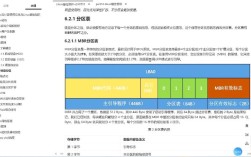
在Linux系统中,最常用的查看分区命令是fdisk和lsblk。fdisk是一个功能强大的分区表管理工具,通过sudo fdisk -l命令可以列出系统中所有磁盘及其分区信息,输入该命令后,会显示每个磁盘的设备名(如/dev/sda)、总容量、分区表类型(如MBR或GPT),以及每个分区的起始扇区、结束扇区、大小和ID,对于GPT分区表,还会显示分区的GUID和名称。fdisk的交互模式允许用户进一步操作分区,如删除、创建或修改分区,但在查看信息时,-l参数已足够满足需求,另一个常用命令是lsblk,它以树状结构显示块设备信息,包括磁盘及其分区的关系,通过lsblk -f可以额外查看分区的文件系统类型、挂载点和UUID,这种格式更直观,适合快速了解分区的挂载状态,输出中的“NAME”列代表设备名,“MOUNTPOINT”列显示挂载点(如“/”表示根分区),“FSTYPE”列则标注文件系统类型(如ext4、xfs等)。df -h命令虽然主要用于显示文件系统的磁盘使用情况,但也能间接反映分区信息,它会列出已挂载分区的总容量、已用空间、可用空间及使用率,适合监控分区存储压力。
macOS系统基于Unix,其查看分区的命令与Linux类似,但部分工具的实现略有不同。diskutil是macOS原生且最推荐的磁盘管理工具,通过diskutil list可以列出所有磁盘和分区的详细信息,包括设备标识符(如disk0s1)、总大小、分区类型(如Apple_HFS、APFS)和挂载点,输出中的“DEVICE IDENTIFIER”列对应设备名,“TOTAL SIZE”显示分区大小,“CONTENT”列标注分区内容类型,若需更详细的信息,可使用diskutil info [设备名],例如diskutil info /dev/disk0s1会显示该分区的具体属性,如文件系统、是否可卸载、是否为启动分区等,对于熟悉Linux命令的用户,diskutil的底层调用disk arbitration框架,而df -h在macOS中同样适用,可快速查看已挂载分区的使用情况,需要注意的是,macOS默认使用APFS(Apple File System)作为文件系统,因此分区信息中会频繁出现“APFS”或“Apple_APFS”等标识。
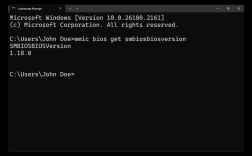
Windows系统虽以图形界面为主,但也提供了命令行工具查看分区信息,最常用的是diskpart,这是一个强大的磁盘分区管理工具,首先需在命令提示符(CMD)或PowerShell中输入diskpart进入交互环境,然后依次输入list disk列出所有磁盘(显示磁盘编号、总大小、状态等),select disk [编号]选择目标磁盘,再输入list partition列出该磁盘的所有分区(显示分区编号、大小、类型、偏移量等信息)。list partition的输出中,“Partition Number”列对应分区编号,“Size”列显示分区大小,“Type”列标注分区类型(如“Primary”或“System”)。wmic logicaldisk get size,freespace,caption命令可以获取逻辑分区的容量、剩余空间和盘符(如C:、D:),适合快速查看各分区的使用情况,对于PowerShell用户,Get-Partition命令更为现代,通过Get-Partition -DriveLetter C可查看C盘的详细信息,包括分区大小、分区号、磁盘号等,而Get-Disk则可列出所有物理磁盘的属性。
为了更直观地比较不同命令的功能,以下表格总结了常用查看分区命令的适用系统及核心功能:
| 命令 | 适用系统 | 核心功能 | 示例输出关键信息 |
|---|---|---|---|
sudo fdisk -l |
Linux | 列出磁盘及分区的详细结构,包括扇区、大小、分区表类型 | 设备名、分区大小、分区ID |
lsblk -f |
Linux | 以树状结构显示块设备及其挂载信息,包括文件系统类型和UUID | 设备层级、挂载点、FSTYPE |
diskutil list |
macOS | 列出所有磁盘和分区的标识符、大小及分区类型 | 设备标识符、总大小、CONTENT类型 |
df -h |
Linux/macOS | 显示已挂载分区的磁盘使用情况 | 总容量、已用空间、使用率、挂载点 |
diskpart |
Windows | 交互式工具,可查看物理磁盘和分区的详细结构(如偏移量、类型) | 磁盘编号、分区编号、分区类型 |
wmic logicaldisk get size,freespace,caption |
Windows | 获取逻辑分区的容量、剩余空间和盘符 | 盘符、总大小、剩余空间 |
Get-Partition |
Windows PowerShell | 现代化管理命令,可查看分区的详细属性(如磁盘号、分区号) | 分区大小、驱动器字母、磁盘号 |
通过以上命令,用户可以根据需求选择合适的工具查看硬盘分区信息,在Linux中若需快速了解分区挂载情况,lsblk -f是首选;在Windows中若需查看分区的物理结构,diskpart更合适;而macOS用户则推荐使用diskutil以获取最友好的输出,这些命令不仅适用于日常管理,在系统故障排查(如分区表损坏、文件系统错误)时也能提供关键数据,是计算机用户必备的基础技能。
相关问答FAQs
Q1: 为什么使用fdisk -l查看分区时,某些分区显示为“Extended”类型?
A: “Extended”类型表示该分区是一个扩展分区,主要用于在MBR(主引导记录)分区表中容纳多个逻辑分区,MBR分区表最多支持4个主分区,或3个主分区+1个扩展分区(扩展分区内可创建多个逻辑分区),当看到“Extended”分区时,说明该分区是一个容器,实际存储数据的逻辑分区会显示在扩展分区下方,通常以/dev/sda5、/dev/sda6等形式命名,这种设计是MBR分区表的限制之一,而GPT(GUID分区表)则没有此限制,支持直接创建128个主分区。
Q2: 在Windows中使用diskpart时,提示“磁盘已脱机”无法查看分区,如何解决?
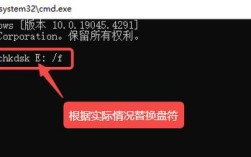
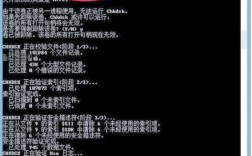
A: “磁盘已脱机”通常是因为磁盘被系统标记为不可用,可能由于异常断电、磁盘错误或手动操作导致,解决方法是在diskpart交互环境中依次执行以下命令:list disk → select disk [磁盘编号] → online disk(将磁盘设置为在线状态)→ attributes disk clear readonly(清除只读属性,若磁盘被锁定),若磁盘存在坏道或物理故障,online disk可能失败,此时需使用chkdsk /f [盘符:]检查文件系统错误,或考虑更换硬盘。