在Windows 7操作系统中,用户除了通过图形界面点击“开始”菜单选择“关机”选项外,还可以通过命令行方式执行关机操作,这种方式不仅适用于需要批量管理多台计算机的企业环境,也能满足高级用户通过快捷键或脚本自动化关机的需求,本文将详细介绍Windows 7系统中关机命令的使用方法、参数配置、进阶技巧以及常见问题解答,帮助用户全面掌握这一功能。
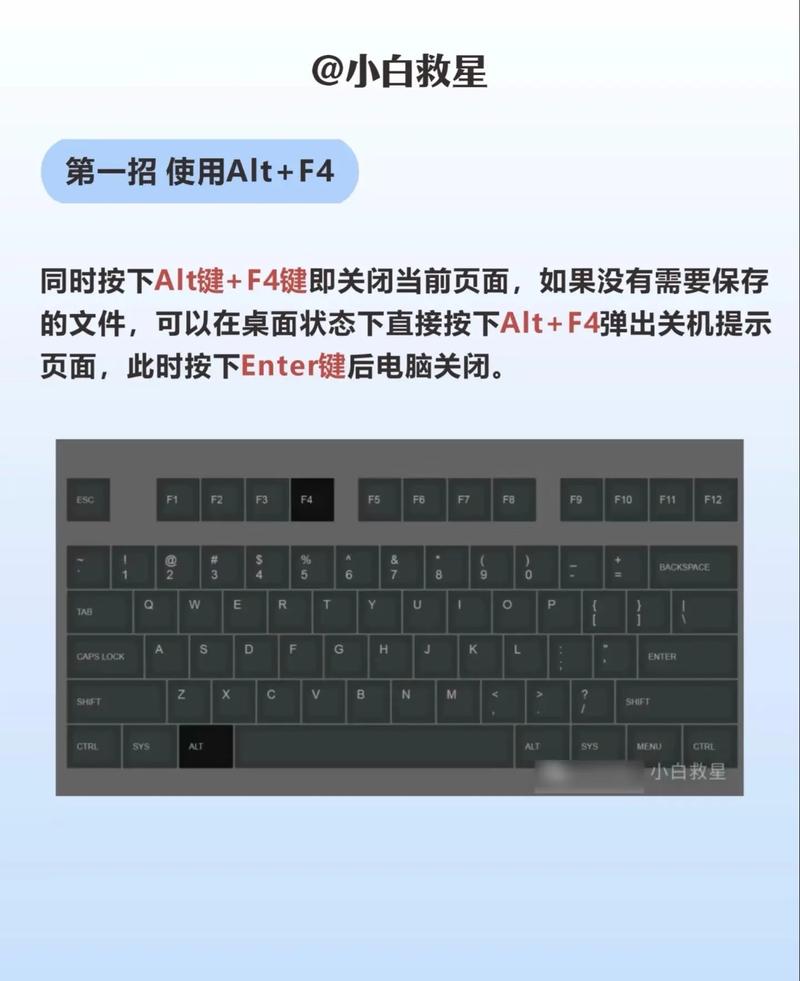
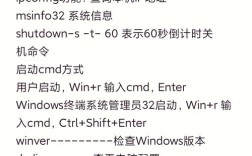
Windows 7的关机命令主要通过shutdown命令实现,该命令位于系统目录的System32文件夹下,用户可通过命令提示符(CMD)或运行对话框直接调用,基本语法结构为shutdown [参数] [选项],其中最简单的关机命令为shutdown /s,执行后系统会默认等待30秒关机,期间用户可通过shutdown /a取消操作,若需立即关机,可添加/t参数指定延迟时间,例如shutdown /s /t 0表示立即关机,而shutdown /s /t 60则表示60秒后关机,值得注意的是,延迟时间的单位为秒,取值范围为0-315360000(约10年),但实际使用中通常不建议设置过长的延迟时间。
除了基本的关机功能,shutdown命令还支持多种参数以实现更灵活的控制。/f参数可强制关闭所有运行中的程序,避免因程序未响应导致关机失败;/c参数允许用户自定义关机提示信息,最多包含512个字符,如shutdown /s /t 60 /c "电脑将在60秒后关机,请保存工作",该提示信息会在关机倒计时窗口显示,若需重启计算机,可将参数替换为/r,例如shutdown /r /t 0表示立即重启。/h参数可实现休眠功能,/l用于注销当前用户,/g则重启所有注册的应用程序,这些参数可以组合使用,例如shutdown /s /f /t 30 /c "系统维护即将开始,请保存数据",表示强制30秒后关机并显示自定义提示信息。
在特定场景下,用户可能需要远程执行关机命令,Windows 7支持通过shutdown命令的//m参数指定目标计算机名称或IP地址,例如shutdown //m 192.168.1.100 /s /t 0可远程关机IP地址为192.168.1.100的计算机,但需注意,远程关机需满足以下条件:目标计算机已启用远程管理(通过“计算机管理”->“服务和应用程序”->“服务”中启动“Remote Registry”服务)、用户具有管理员权限、防火墙允许远程管理请求,若需验证目标计算机是否可达,可先使用ping命令测试网络连通性,如ping 192.168.1.100。
对于需要频繁执行关机操作的用户,可通过批处理文件(.bat)或脚本自动化命令,创建一个名为“快速关机.bat”的文本文件,内容输入shutdown /s /f /t 0,保存后将文件后缀名从.txt改为.bat,双击即可执行,若需制作带倒计时提示的关机脚本,可使用以下代码:

@echo off
echo 电脑将在30秒后关机,请保存工作...
shutdown /s /f /t 30
timeout /t 30 /nobreak >nul
shutdown /a
echo 关机操作已取消
该脚本会显示30秒倒计时,期间按任意键可取消关机,类似地,用户可通过task scheduler(任务计划程序)设置定时关机,例如每天23:00自动执行shutdown /s命令。
在企业环境中,管理员可能需要批量管理多台计算机的关机操作,此时可结合shutdown命令与for循环实现,例如在命令提示符中输入:
for /l %i in (1,1,10) do shutdown //m computer%i /s /t 0
该命令会依次关机名为computer1到computer10的计算机,但需确保执行命令的计算机与目标计算机处于同一工作组或域,且具有足够的管理权限。
以下是Windows 7关机命令常用参数的总结表格:

| 参数 | 功能描述 | 示例 |
|---|---|---|
| /s | 关闭计算机 | shutdown /s |
| /r | 关闭并重启 | shutdown /r |
| /t | 设置延迟时间(秒) | shutdown /s /t 60 |
| /f | 强制关闭程序 | shutdown /s /f |
| /c | 自定义关机提示 | shutdown /s /c "提示信息" |
| /m | 指定目标计算机 | shutdown //m 192.168.1.1 |
| /a | 取消关机操作 | shutdown /a |
| /h | 休眠计算机 | shutdown /h |
| /l | 注销当前用户 | shutdown /l |
尽管shutdown命令功能强大,但在使用过程中也可能遇到问题,执行命令后提示“拒绝访问”,这通常是由于用户权限不足,需以管理员身份运行命令提示符;若出现“系统找不到指定的路径”,可能是命令输入错误或目标计算机不可达;若关机倒计时窗口无法关闭,可尝试按Win+U组合键打开轻松访问中心,点击“关闭计算机”手动关机,部分第三方系统优化工具可能会修改shutdown命令的行为,若遇到异常,建议暂时禁用相关工具后再尝试。
相关问答FAQs:
问题1:如何设置Windows 7电脑在指定时间自动关机?
解答:可通过命令提示符结合at命令实现,例如设置23:30自动关机,可在命令提示符中输入at 23:30 shutdown /s,按回车执行,若需取消定时关机,输入at查看任务列表后,使用at [任务号] /delete删除,更推荐使用任务计划程序:打开“控制面板”->“管理工具”->“任务计划程序”,创建基本任务,设置触发器为“每天”23:30,操作选择“启动程序”,程序路径输入shutdown.exe,参数填/s即可。
问题2:远程关机时提示“访问被拒绝”怎么办?
解答:该问题通常由权限不足或网络设置导致,解决方法包括:1. 确保执行远程关机的账户是目标计算机的管理员;2. 在目标计算机上启用“远程注册表”服务;3. 检查防火墙设置,允许“文件和打印机共享”及“远程管理”例外;4. 若目标计算机处于工作组,需在“本地安全策略”->“本地策略”->“安全选项”中,将“网络访问:本地账户的共享和安全模型”设置为“经典-本地用户以自己的身份验证”,完成上述设置后,再次尝试远程关机命令即可。