要关闭糖猫头条功能,用户可以根据设备类型(如糖猫儿童手表、手机APP等)和具体需求,通过不同操作步骤实现,以下是详细操作指南,涵盖常见场景及注意事项,帮助用户顺利完成设置。
(图片来源网络,侵删)
通过糖猫儿童手表端关闭头条
若需直接在手表上操作,可按以下步骤进行:
- 进入设置界面:长按手表侧面的电源键3秒,待屏幕亮起后,向左滑动找到“设置”选项(通常为齿轮图标),点击进入。
- 找到应用管理:在设置菜单中,向下滑动找到“应用管理”或“已安装应用”,点击进入。
- 关闭头条应用:在应用列表中找到“糖猫头条”或类似名称的头条类应用,点击进入后选择“停用”或“卸载”。
- 停用:保留应用图标但无法打开,适合后续可能恢复使用的场景;
- 卸载:彻底删除应用,释放存储空间(部分设备可能不支持直接卸载预装应用)。
- 重启手表:操作完成后,长按电源键重启手表,确保设置生效。
通过手机APP关闭头条功能
糖猫手表需配合“糖猫”手机APP进行管理,具体步骤如下:
- 登录并连接设备:在手机上下载并打开“糖猫”APP,使用家长账号登录,确保手表与手机蓝牙连接正常。
- 进入设备管理:在APP首页点击“我的设备”,选择对应的儿童手表,进入设备详情页面。
- 关闭应用权限:
- 方法一:在“应用管理”或“权限设置”中找到“糖猫头条”,关闭“允许运行”或“显示在桌面”的开关;
- 方法二:若需完全屏蔽,可在“家长控制”或“内容过滤”中添加“头条”至禁用列表,选择“禁止访问”并保存。
- 同步设置:点击“同步设置”按钮,等待手表接收指令(通常需1-2分钟),随后观察手表是否仍显示头条相关内容。
针对不同系统的特殊操作
安卓系统手机
若使用安卓手机管理手表,可通过以下路径操作:
- 打开糖猫APP → 设置 → 应用管理 → 糖猫头条 → 关闭“自启动”和“后台运行”权限,避免后台自动开启。
iOS系统手机
iOS系统权限管理较严格,需注意:
(图片来源网络,侵删)
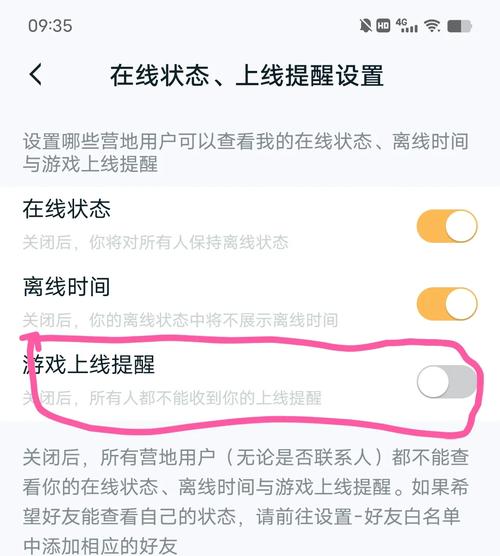
- 在糖猫APP的“隐私设置”中,关闭“头条”的位置、通知等权限;
- 若手表为iOS系统(少数型号),需通过“屏幕使用时间”功能,在“内容和隐私访问限制”中禁止头条应用。
常见问题及注意事项
-
关闭后仍弹出头条内容
- 原因:可能是系统缓存或第三方推送服务未关闭;
- 解决:在手表设置中清理缓存,或在手机APP的“消息推送”管理中关闭“头条相关推荐”。
-
儿童误操作重新开启
- 建议:在家长端设置“应用锁”,禁止孩子自行修改权限;或定期检查设备设置,确保关闭状态维持。
-
预装应用无法卸载
部分手表预装应用不支持卸载,仅可停用,若需彻底屏蔽,可联系糖猫客服获取专业指导。
 (图片来源网络,侵删)
相关问答FAQs
问题1:关闭糖猫头条后,是否会影响手表的其他功能?
解答:不会,关闭头条仅针对该应用本身,手表的通话、定位、紧急呼叫等核心功能不受影响,但需注意,若头条与其他功能(如资讯推送)集成,关闭后可能不再接收相关资讯类服务。
问题2:如何确认头条功能已彻底关闭?
解答:可通过两种方式验证:1. 在手表桌面查找头条图标,若消失或显示为灰色则表示停用成功;2. 在手机APP的“使用报告”中查看近24小时的应用记录,确认无头条相关访问记录,若仍有异常,建议重启设备并重新同步设置。