与服务器时间同步命令是确保系统时间准确性的关键操作,尤其在服务器管理、日志记录、安全认证等场景中,准确的时间同步至关重要,以下是关于时间同步命令的详细说明,包括常用工具、操作步骤及注意事项。
在Linux系统中,最常用的时间同步工具是ntpdate和chrony。ntpdate是传统的NTP客户端,通过简单命令即可同步时间,但已在新版系统中逐渐被chrony取代,后者在低精度网络和高动态环境中表现更优,以下是具体操作:
使用ntpdate同步时间
ntpdate通过指定NTP服务器地址快速同步时间,基本语法为:
ntpdate -u [NTP服务器地址]
使用阿里云NTP服务器同步时间:
ntpdate -u ntp.aliyun.com
参数-u表示使用UDP模式,避免防火墙阻止,若需同步硬件时间(CMOS时间),可执行:

hwclock --systohc
注意事项:ntpdate为一次性同步,若需持续同步,建议改用chrony或ntpd服务。
使用chrony服务同步时间
chrony是现代Linux系统推荐的时间同步工具,配置更灵活,支持高精度时钟同步,以下是操作步骤:
-
安装chrony
在基于Debian/Ubuntu的系统上:sudo apt update && sudo apt install chrony
在基于RHEL/CentOS的系统上:
 (图片来源网络,侵删)
sudo yum install chrony
-
配置NTP服务器
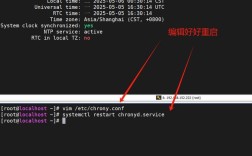
编辑配置文件/etc/chrony/chrony.conf,添加或修改NTP服务器地址:sudo nano /etc/chrony/chrony.conf
示例配置:
server ntp.aliyun.com iburst
server time.windows.com iburst
参数
iburst表示在初始同步时快速发送请求。 -
启动并启用chrony服务
sudo systemctl start chronyd
sudo systemctl enable chronyd
-
检查同步状态
使用以下命令查看时间同步状态:chronyc tracking chronyc sources
若输出显示
Reference ID和Stratum(建议值为2或更低),则表示同步成功。
Windows系统时间同步
在Windows中,可通过命令行或图形界面同步时间,命令行操作如下:
w32tm /resync /force
图形界面路径:控制面板 → 日期和时间 → Internet时间 → 更改设置 → 立即更新。
常见NTP服务器推荐
以下为国内外常用公共NTP服务器,可根据网络环境选择:
| 服务器提供商 | NTP服务器地址 | 特点 |
|---|---|---|
| 阿里云 | ntp.aliyun.com | 国内访问速度快 |
| 腾讯云 | ntp.tencent.com | 适合腾讯云服务器 |
| 国家授时中心 | s1b.time.edu.cn | 教育网用户优先 |
| Microsoft | time.windows.com | 全球覆盖广 |
| Pool NTP | pool.ntp.org | 自动选择最近服务器 |
时间同步故障排查
若同步失败,可检查以下问题:
- 网络连通性:确保NTP服务器端口123(UDP)可访问。
- 防火墙规则:检查本地或服务器防火墙是否阻止NTP流量。
- 服务状态:确认
chronyd或ntpd服务正常运行。 - 硬件时钟问题:若时间漂移严重,可尝试校准硬件时钟。
相关问答FAQs
Q1: 为什么使用chrony而非ntpdate?
A1: chrony更适合动态网络环境(如虚拟机、云计算平台),支持高精度同步,且可在后台持续运行,而ntpdate为一次性同步,可能因网络延迟导致时间跳变,影响系统稳定性。
Q2: 如何验证时间同步是否成功?
A2: 可通过以下命令验证:
- Linux:
chronyc sources -v(查看NTP源状态)或date(对比当前时间与NTP服务器时间)。 - Windows:
w32tm /query /status(检查时间服务状态),若显示源为已配置的NTP服务器且偏移量接近0,则同步成功。