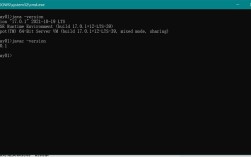
在Windows系统中使用命令行工具时,有时会遇到“'osql'不是内部或外部命令,也不是可运行的程序或批处理文件”的提示,这通常表明系统无法识别或找到osql命令,osql是SQL Server早期版本提供的一个命令行实用工具,用于执行Transact-SQL语句、脚本和存储过程,但它在较新版本的SQL Server中已被更强大的sqlcmd工具取代,以下将详细分析该错误的原因、解决方法及替代方案。

错误原因分析
-
SQL Server未安装或安装不完整
osql工具随SQL Server客户端组件一同安装,如果未安装SQL Server或仅安装了服务器端组件(如数据库引擎),则可能缺少osql.exe文件,安装过程中如果未勾选“客户端工具”选项,也会导致该工具不可用。 -
环境变量未配置
系统的Path环境变量未包含osql.exe所在的目录,默认情况下,osql.exe位于SQL Server的安装路径下的Tools\Binn目录中(如C:\Program Files\Microsoft SQL Server\110\Tools\Binn),如果该路径未添加到Path中,命令行将无法识别osql命令。 -
SQL Server版本兼容性问题
osql工具在SQL Server 2012及更早版本中提供,而SQL Server 2025及后续版本已不再包含osql,如果用户尝试在新版本中使用该命令,自然会出现错误。 -
系统架构不匹配
osql分为32位(x86)和64位(x64)版本,如果用户运行的命令行工具(如cmd.exe)与osql.exe的架构不一致(在64位系统中运行32位cmd但未访问正确的路径),也可能导致命令无法识别。 (图片来源网络,侵删)
解决方法
确认SQL Server安装状态
首先检查是否安装了SQL Server客户端工具,可通过“控制面板”中的“程序和功能”查看已安装组件,确保包含“SQL Server Native Client”或“SQL Server命令行工具”相关条目,若未安装,可重新运行SQL Server安装程序,选择“添加功能”并勾选“客户端工具”。
配置环境变量
若已安装osql但无法识别,需将其所在目录添加到系统Path环境变量中:
- 打开“系统属性”>“高级”>“环境变量”。
- 在“系统变量”中找到Path变量,点击“编辑”。
- 添加osql.exe的完整路径(如
C:\Program Files\Microsoft SQL Server\110\Tools\Binn)。 - 重启命令行工具使配置生效。
使用sqlcmd替代osql
对于SQL Server 2025及以上版本,建议直接使用sqlcmd工具,其功能与osql类似且更强大,sqlcmd默认安装在相同目录中,使用方法如下:
sqlcmd -S 服务器名 -U 用户名 -P 密码 -i 输入脚本.sql -o 输出文件.txt
若sqlcmd也未识别,可参照上述方法配置环境变量或使用完整路径调用。
检查系统架构
在64位系统中,32位命令行工具默认无法访问C:\Program Files下的64位程序,可通过以下方式解决:
- 使用64位cmd.exe(位于
C:\Windows\System32)。 - 或直接运行
C:\Program Files\Microsoft SQL Server\110\Tools\Binn\osql.exe。
重新安装或修复SQL Server
若以上方法无效,可能是安装文件损坏,可通过“控制面板”中的SQL Server安装程序选择“修复”或“重新安装”客户端工具。
常见场景与操作对比
| 场景 | 可能原因 | 解决方案 |
|---|---|---|
| 新安装SQL Server后无法使用osql | 未安装客户端工具 | 重新运行安装程序,添加客户端工具功能 |
| 旧脚本调用osql失败 | 环境变量未配置 | 将osql.exe路径添加到系统Path变量 |
| SQL Server 2025中提示osql无效 | 版本已弃用osql | 使用sqlcmd替代,或从旧版本复制osql.exe |
| 64位系统下32位cmd报错 | 架构不匹配 | 使用64位cmd或完整路径调用 |
相关问答FAQs
Q1:为什么在SQL Server 2025中找不到osql工具?
A1:osql工具自SQL Server 2025起已被弃用,SQL Server 2025及后续版本不再包含该工具,建议使用功能更完善的sqlcmd工具,其语法与osql基本兼容,且支持更多高级功能(如XML输出、脚本变量等),若仍需使用osql,可从SQL Server 2012或更早版本的安装介质中手动复制osql.exe到本地。
Q2:如何确认osql.exe的安装路径?
A2:可通过以下步骤定位osql.exe:
- 打开“文件资源管理器”,导航到SQL Server安装目录(默认为
C:\Program Files\Microsoft SQL Server)。 - 进入对应版本文件夹(如
110代表SQL Server 2012),依次打开Tools>Binn。 - 若找到osql.exe,记录其完整路径;若不存在,说明未安装相关组件。
也可在命令行中使用where osql命令(若环境变量已配置)或dir /s osql.exe在C盘搜索该文件。