在Windows 10系统中,管理开机启动项是优化系统启动速度和资源占用的重要手段,通过命令行工具,用户可以高效地查看、禁用或启用启动项,尤其适合需要批量操作或偏好命令行操作的用户,以下是关于Win10开机启动项命令的详细说明及操作方法。
使用任务管理器管理启动项(命令入口)
虽然任务管理器(Task Manager)是图形化工具,但可通过命令快速打开,按下Win+R键调出“运行”对话框,输入taskmgr并回车,切换到“启动”选项卡,此处列出所有开机启动程序,包括名称、发布者、状态和启动影响等级,右键点击目标程序可选择“禁用”或“启用”,但需注意,此方法仅显示部分启动项,部分系统服务或隐藏启动项可能无法显示。
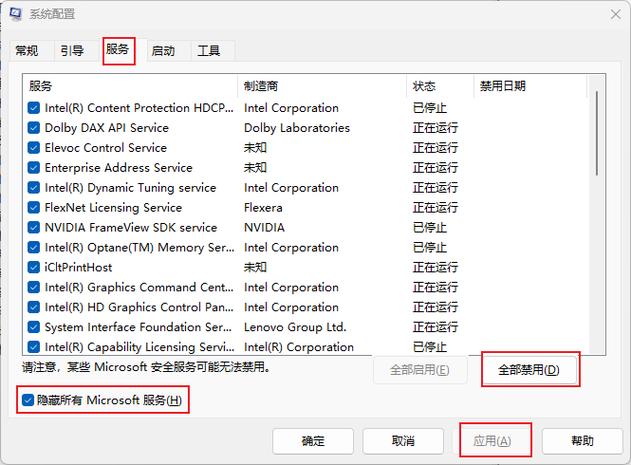
通过系统配置工具(msconfig)管理启动项
系统配置工具(msconfig)是更全面的启动项管理方式,在“运行”对话框输入msconfig并回车,切换到“启动”选项卡(Win10中可能显示为“启动应用”),此处列出所有开机自启的应用程序,用户可通过勾选或取消勾选来禁用或启用启动项,点击“打开任务管理器”可快速跳转至任务管理器的启动页面,此方法适合需要批量管理启动项的用户,但同样无法显示所有类型的启动项。
使用PowerShell管理启动项(高级命令)
PowerShell是Windows 10中更强大的命令行工具,可管理更全面的启动项,包括注册表启动项、计划任务等,以下为常用命令:
查看所有启动项
Get-CimInstance -ClassName Win32_StartupCommand | Format-Table Name, Command, Location, User
此命令会列出所有通过注册表设置的启动项,包括名称、命令路径、位置(如注册表项)和用户,其中Location字段显示启动项所在的注册表路径,如HKEY_LOCAL_MACHINE\SOFTWARE\Microsoft\Windows\CurrentVersion\Run。
禁用特定启动项
通过修改注册表禁用启动项,禁用名为“ExampleApp”的启动项:
$registryPath = "HKLM:\SOFTWARE\Microsoft\Windows\CurrentVersion\Run"
$registryName = "ExampleApp"
Remove-ItemProperty -Path $registryPath -Name $registryName -Force
若需禁用当前用户的启动项,将路径改为HKCU:\SOFTWARE\Microsoft\Windows\CurrentVersion\Run。
启用特定启动项
若需重新启用已禁用的启动项,可使用以下命令:
$registryPath = "HKLM:\SOFTWARE\Microsoft\Windows\CurrentVersion\Run"
$registryName = "ExampleApp"
$commandPath = "C:\Path\To\ExampleApp.exe"
New-ItemProperty -Path $registryPath -Name $registryName -Value $commandPath -PropertyType String -Force
管理计划任务中的启动项
部分启动项通过计划任务实现,可通过PowerShell管理:
# 查看所有计划任务
Get-ScheduledTask | Where-Object {$_.Triggers.StartAt -ne $null} | Format-TaskName
# 禁用特定计划任务
Disable-ScheduledTask -TaskName "StartupTaskName"
# 启用特定计划任务
Enable-ScheduledTask -TaskName "StartupTaskName"
使用注册表编辑器(regedit)管理启动项
注册表是启动项的核心存储位置,通过regedit命令可直接编辑,常见启动项路径如下:
| 注册表路径 | 说明 |
|---|---|
HKEY_LOCAL_MACHINE\SOFTWARE\Microsoft\Windows\CurrentVersion\Run |
系统级启动项,所有用户生效 |
HKEY_CURRENT_USER\SOFTWARE\Microsoft\Windows\CurrentVersion\Run |
当前用户启动项,仅对当前用户生效 |
HKEY_LOCAL_MACHINE\SOFTWARE\Microsoft\Windows\CurrentVersion\RunOnce |
系统级一次性启动项,运行后自动删除 |
HKEY_CURRENT_USER\SOFTWARE\Microsoft\Windows\CurrentVersion\RunOnce |
当前用户一次性启动项 |
操作步骤:打开注册表编辑器,导航至目标路径,找到右侧的启动项,右键点击选择“删除”即可禁用,或右键点击“新建”→“字符串值”并输入命令路径来添加启动项。
注意事项
- 备份注册表:修改注册表前建议备份,可通过
regedit文件→导出实现。 - 区分启动项类型:部分启动项为系统关键程序,禁用可能导致功能异常,需谨慎操作。
- 第三方工具:如需更全面的管理,可使用Autoruns等第三方工具,但需注意来源安全性。
相关问答FAQs
问题1:为什么使用PowerShell管理启动项比任务管理器更全面?
解答:任务管理器仅显示部分用户启动项,而PowerShell可直接访问注册表和计划任务,能够管理包括系统服务、驱动程序等在内的所有启动项类型,适合需要深度清理或批量操作的场景。
问题2:如何恢复误删的启动项?
解答:若通过注册表删除启动项,可提前导出的注册表文件双击恢复;若未备份,可通过系统还原点将系统还原到删除前的状态,对于一次性启动项(RunOnce),无法直接恢复,需重新安装对应程序或手动添加启动项。