在Windows操作系统中,xp命令提示符管理员是一个具有特殊权限的命令行工具,它允许用户以系统管理员身份执行各种高级操作,与普通命令提示符相比,管理员权限下的命令提示符可以访问更多系统资源、修改核心文件、配置系统设置,甚至进行一些需要 elevated 权限的维护任务,本文将详细介绍xp命令提示符管理员的功能、使用方法及注意事项。
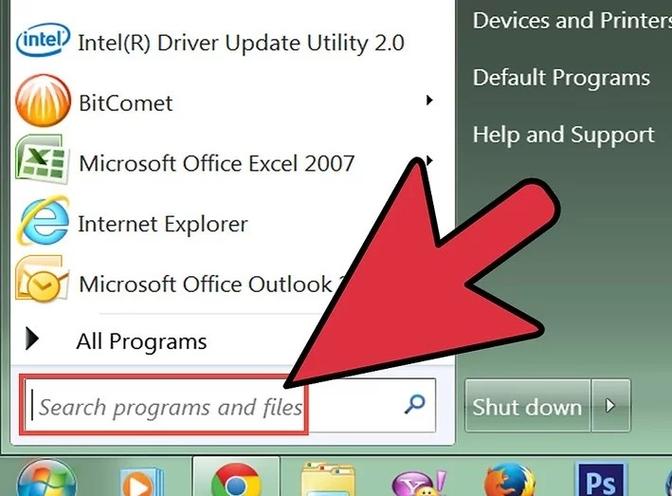
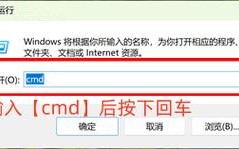
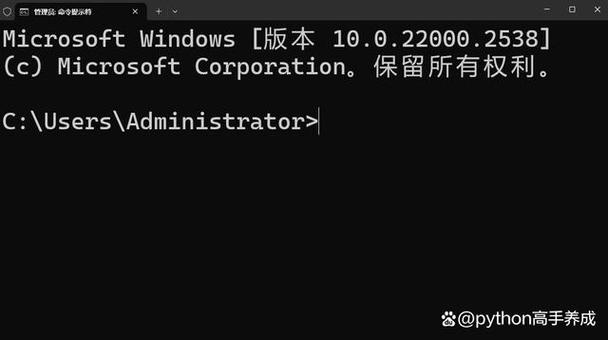
xp命令提示符管理员主要通过cmd.exe程序实现,但需要以管理员身份运行,在Windows XP系统中,用户可以通过以下步骤打开管理员权限的命令提示符:首先点击“开始”菜单,选择“运行”,输入cmd并按下回车键,但此时打开的是普通权限的命令提示符;若需管理员权限,需在“运行”对话框中输入cmd后,按下Ctrl+Shift+Enter组合键,或在“开始”菜单中右键点击“命令提示符”,选择“以管理员身份运行”,部分情况下,可能需要先启用管理员账户,通过“控制面板”中的“用户账户”进行设置。
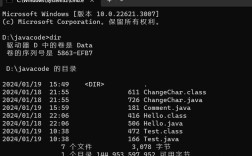
管理员权限下的命令提示符支持多种命令,涵盖了文件管理、系统配置、网络诊断等多个领域,使用net user命令可以创建、修改或删除用户账户,net localgroup则用于管理用户组权限;systeminfo命令能详细列出系统硬件和软件信息,便于故障排查;sfc /scannow可扫描并修复受损的系统文件;diskpart提供了磁盘分区的高级管理功能,如创建、删除分区等,需要注意的是,部分命令(如format、del等)具有破坏性操作,执行前需谨慎确认,避免误删重要文件或格式化错误磁盘。
以下是xp命令提示符管理员中常用命令的简要分类及功能说明:
| 命令类别 | 常用命令示例 | 主要功能描述 |
|---|---|---|
| 文件管理 | dir, copy, del, xcopy | 列出目录、复制/删除文件、批量操作文件 |
| 系统配置 | net user, net start, systeminfo | 管理用户账户、服务状态、系统信息查询 |
| 磁盘管理 | diskpart, format, chkdsk | 磁盘分区、格式化磁盘、检查磁盘错误 |
| 网络诊断 | ipconfig, ping, tracert | 查看IP配置、测试网络连通性、追踪路由路径 |
| 进程管理 | tasklist, taskkill | 列出运行进程、终止指定进程 |
在使用xp命令提示符管理员时,需注意以下几点:由于权限较高,错误的命令可能导致系统不稳定或数据丢失,建议在执行重要操作前备份关键数据;部分命令(如regedit、gpedit.msc)虽可打开注册表编辑器或组策略编辑器,但在Windows XP Home版中功能受限;若需长期使用管理员权限,可通过修改注册表或组策略启用“管理员批准模式”,提升安全性,但需避免频繁使用管理员账户进行日常操作,以防系统遭受恶意软件攻击。
相关问答FAQs:
问题1:如何在Windows XP中以管理员身份持续打开命令提示符,而无需每次手动提升权限?
解答:可以通过修改注册表实现,首先打开注册表编辑器(regedit),导航至HKEY_LOCAL_MACHINE\SOFTWARE\Microsoft\Command Processor,在右侧新建一个名为RunAs的字符串值,将其值设置为1,完成后,每次打开命令提示符时将自动以管理员身份运行,但需注意,此方法会降低系统安全性,建议仅在必要时使用,并完成后及时恢复默认设置。
问题2:使用xp命令提示符管理员执行命令时提示“拒绝访问”,如何解决?
解答:该问题通常是由于目标文件或系统资源被其他程序占用,或当前账户权限不足导致,可尝试以下方法:1)以真正的系统管理员账户登录(而非具有管理员权限的普通账户);2)关闭可能占用资源的程序,特别是安全软件或系统进程;3)若操作涉及系统文件,可先尝试停止相关服务(如net stop命令);4)检查文件属性,确保未被设置为“只读”,若问题依旧,可能是系统文件损坏,可运行sfc /scannow命令进行修复。