下面我将为您提供 dir 命令的详细说明,包括其基本用法、常用参数和示例。
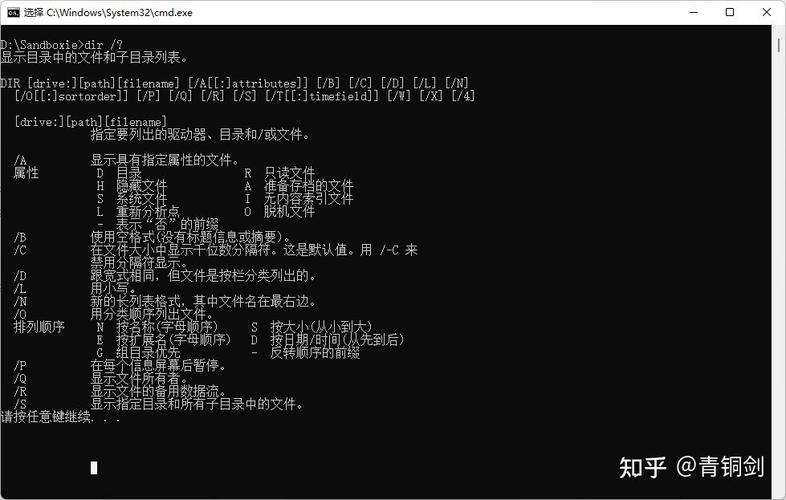
dir 命令简介
dir 是 "directory"(目录)的缩写,它的主要功能是显示指定驱动器、路径或目录下的文件和子列表,在类 Unix 系统(如 Linux, macOS)中,与之等效的命令是 ls。
基本语法
dir [驱动器:][路径][文件名] [/A[[:]属性]] [/B] [/C] [/D] [/L] [/N]
[/O[[:]排序顺序]] [/P] [/Q] [/R] [/S] [/T[[:]时间]] [/W] [/X] [/4]
看起来很复杂,但实际上我们通常只使用其中一部分常用参数。
常用参数及示例
以下是最常用的一些参数,通过组合它们可以实现强大的功能。
列出当前目录内容 (最基本用法)
直接在命令行输入 dir 并按回车。
dir
输出示例:
 驱动器 C 中的卷没有标签。
 卷的序列号是 1234-5678
 C:\Users\YourUser\Desktop 的目录
2025/10/27  10:00 AM               123 document.txt
2025/10/26  09:30 AM               456 image.png
2025/10/25  04:15 PM    <DIR>          folder1
2025/10/24  11:20 AM               789 report.pdf
               3 个文件            1,368 字节
               2 个目录 123,456,789,012 可用字节
输出解释:
document.txt,image.png,report.pdf是文件。<DIR>表示这是一个子目录(文件夹)。3 个文件:当前目录下有多少个文件。1,368 字节:这些文件的总大小。2 个目录:当前目录下有多少个子目录。123,456,789,012 可用字节:该驱动器上剩余的可用空间。
/A (显示具有指定属性的文件和目录)
使用 /A 可以筛选显示特定类型的文件或目录。
/A:显示所有文件和目录(包括隐藏和系统文件)。/AH:只显示隐藏文件和目录。/AS:只显示系统文件。/AD:只显示目录。/AR:只显示只读文件。
示例:只显示目录
dir /AD
/B (使用裸格式,即简单列表)
/B 参数会以最简单的格式显示文件和目录名,每行一个,没有任何额外信息,这在编写批处理脚本时非常有用。
示例:
dir /B
输出示例:
document.txt
folder1
image.png
report.pdf
/O (按指定顺序排序)
/O 参数可以改变列表的排序方式。
/O:N或/O:按名称 (Name) 排序(默认)。/O:S:按大小 (Size) 排序,从小到大。/O:E:按扩展名 (Extension) 排序。/O:D:按日期/时间 (Date/Time) 排序,从旧到新。/O:-D:按日期/时间排序,从新到旧(常用)。/O:G:按目录组 (Group directories) 排序,目录在前。
示例:按修改时间从新到旧排序
dir /O:-D
/S (递归列出所有子目录)
/S 会列出当前目录及其所有子目录中的文件,这是一个非常强大的参数,用于全局搜索文件。
示例:在 C 盘根目录下搜索所有 .log 文件
dir C:\*.log /S
/W (使用宽格式列表)
/W 会以宽格式显示,每行显示多个文件或目录名,只显示文件名和扩展名,不显示其他信息。
示例:
dir /W
输出示例:
[2025/10/27  10:00 AM]   document.txt
[2025/10/25  04:15 PM]   folder1
[2025/10/26  09:30 AM]   image.png
[2025/10/24  11:20 AM]   report.pdf
/P (逐页显示)
很长,一屏显示不下时,使用 /P 会分页显示,显示满一屏后会暂停,并提示“请按任意键继续. . .”。
示例:
dir /P
/Q (显示所有者信息)
显示文件和目录的所有者信息(通常需要管理员权限)。
示例:
dir /Q
组合使用示例
在实际使用中,我们常常会组合多个参数。
示例 1:以宽格式、按名称排序的方式,列出 D 盘所有子目录中的 .jpg 图片文件
dir D:\*.jpg /S /W /O:N
示例 2:列出当前目录及其子目录中所有隐藏的文件和目录
dir /S /AH
示例 3:以简单列表的形式,将当前目录的文件列表输出到一个名为 filelist.txt 的文本文件中
dir /B > filelist.txt
这里用到了输出重定向符号 >,它将 dir 命令的输出结果保存到文件中,而不是显示在屏幕上。
dir 与 ls 的区别
| 特性 | dir (Windows CMD) |
ls (Linux/macOS Terminal) |
|---|---|---|
| 默认系统 | Windows | Linux, macOS, WSL |
| 颜色显示 | 通常不使用颜色(除非通过 dir /A 或配置) |
默认使用不同颜色区分文件、目录、可执行文件等 |
| 默认排序 | 按文件名,目录在前 | 按文件名,目录通常不特殊标记(除非使用 --color) |
| 常用参数 | /A, /B, /O, /S, /P, /W |
-a, -l, -h, -t, -r, -R |
| 长格式 | 无直接等效的单一参数,需结合其他工具 | ls -l 显示详细信息(权限、所有者、大小、日期等) |
dir 是 Windows 用户和管理员日常工作中不可或缺的工具,掌握它的基本用法和常用参数,可以让你高效地管理和查看文件系统,从简单的 dir 开始,逐步尝试加入不同的参数,你会发现它的强大之处。