下面我将为你介绍三种从易到难的方法,并重点讲解效果最好、最灵活的手动绘制法。
(图片来源网络,侵删)
快速滤镜法 (适合新手和快速预览)
这种方法利用 PS 自带的滤镜组合,能快速生成一个木头纹理,但细节和可控性稍差。
- 新建画布:创建一个新文档,尺寸根据你的需要设置,背景色设置为白色。
- 添加云彩效果:
- 按
D键恢复默认颜色(黑白)。 - 转到菜单栏
滤镜>渲染>云彩(Filter>Render>Clouds)。
- 按
- 添加分层云彩:
- 按
Ctrl + F(Mac:Cmd + F) 多次重复应用分层云彩(Difference Clouds) 滤镜,直到你看到类似木纹的脉络雏形。
- 按
- 增加纹理细节:
- 转到
滤镜>纹理>纹理化(Filter>Texture>Texturizer)。 - 在弹出的窗口中,选择“画布”纹理,缩放和 relief(浮雕效果)根据你的喜好调整,这能增加木头的凹凸感。
- 转到
- 调整颜色:
- 按
Ctrl + U(Mac:Cmd + U) 打开色相/饱和度面板。 - 勾选“着色”,然后调整色相(通常是黄色、橙色、棕色范围)、饱和度和明度,得到你想要的木头颜色。
- 按
优点:速度快,操作简单。 缺点:纹理比较生硬,不够真实,缺乏自然的木纹变化和年轮效果。
手动绘制法 (效果最好,推荐掌握)
这是最专业、效果最逼真的方法,能让你完全掌控木头的每一个细节。
第 1 步:创建基础木纹
- 新建画布:创建一个新文档,
2000x1000像素,72或300DPI,背景色为#3E2723(深棕色)。 - 创建新图层:按
Shift + Ctrl + N(Mac:Shift + Cmd + N) 新建一个图层,命名为“木纹”。 - 设置画笔:
- 选择画笔工具。
- 在画笔预设中,选择一个硬边圆形画笔。
- 打开
画笔设置面板 (F5),调整以下参数:- 形状动态:大小抖动
0%,控制钢笔压力。 - 传递:不透明度抖动
0%,流量抖动0%。 - 散布:勾选“两轴”,数量设置为
1,散布1000%。 - 颜色动态:
- 前景/背景抖动:
0%。 - 色相抖动:
10%(让颜色有细微变化)。 - 饱和度/明度抖动:
0%。
- 前景/背景抖动:
- 形状动态:大小抖动
- 绘制木纹:
- 前景色设置为
#8D6E63(浅棕色),背景色保持深棕色。 - 在“木纹”图层上,用画笔横向、快速地涂抹几笔,你会看到画笔散开形成了不规则的木纹线条。
- 按
Ctrl + T(Mac:Cmd + T) 自由变换,将木纹图层垂直拉长,使其看起来像木板。 - 按
Enter确认变换。
- 前景色设置为
第 2 步:添加木节(疤结)
木节是木头最显著的特征之一。
(图片来源网络,侵删)
- 创建新图层:新建一个图层,命名为“木节”,放在“木纹”图层下方。
- 绘制木节:
- 选择椭圆选框工具,按住
Shift画一个正圆。 - 按
Shift + F5(Mac:Shift + Cmd + F) 打开填充对话框,选择“内容识别”填充,PS 会自动分析并填充纹理,如果效果不好,可以手动用画笔填充深棕色。 - 给这个圆形添加图层样式:
- 内阴影:混合模式正片叠底,颜色深棕色,不透明度
50%,大小10像素,让木节有凹陷感。 - 内发光:混合模式滤色,颜色浅黄色,不透明度
30%,大小5像素,模拟年轮的亮边。
- 内阴影:混合模式正片叠底,颜色深棕色,不透明度
- 复制这个木节图层,移动到不同位置,调整大小和旋转角度,使其分布自然。
- 选择椭圆选框工具,按住
第 3 步:增加纹理和质感
- 合并图层:选中所有木纹和木节图层,按
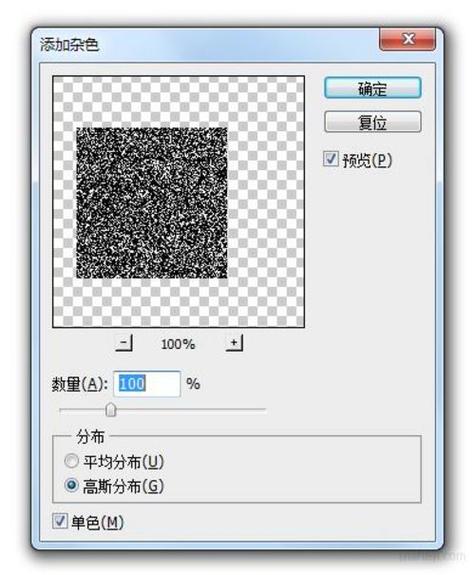
Ctrl + E(Mac:Cmd + E) 合并。 - 添加杂色:
- 合并后的图层按
Ctrl + J(Mac:Cmd + J) 复制一份。 - 对复制层应用
滤镜>杂色>添加杂色(Filter>Noise>Add Noise)。 - 数量
5%,高斯分布,勾选“单色”,这会让木头表面看起来更粗糙。
- 合并后的图层按
- 加深和减淡:
- 创建一个新图层,填充为
50%灰色 (Shift + F5> 填充50%)。 - 将这个图层的混合模式改为柔光。
- 选择减淡工具 和 加深工具,在灰色图层上涂抹,模拟木头表面的高光和阴影,增强立体感。
- 创建一个新图层,填充为
第 4 步:最终调整
- 创建调整图层:在图层面板最上方,点击创建新的填充或调整图层,选择
曲线或色阶,微调整体对比度和亮度。 - 添加颜色变化:
- 创建一个
色彩平衡调整图层。 - 分别在“阴影”、“中间调”、“高光”区域微调颜色,让木头颜色更丰富,比如在阴影中加一点蓝色,在高光中加一点黄色。
- 创建一个
- 保存为图案:如果你希望以后可以重复使用这个纹理,可以执行
编辑>定义图案...,将其保存为图案,以后需要时,只需新建一个图层,填充为这个图案即可。
叠加真实纹理法 (效果真实,操作简单)
这是最高效、效果也很好的方法,前提是你有一张高质量的木头纹理图片。
- 获取纹理图片:在网上搜索“木纹纹理”、“Wood Texture”,下载一张高分辨率的图片,确保它有使用权限。
- 导入并调整:
- 将下载的木纹图片拖入你的 PS 画布中。
- 按
Ctrl + T调整大小和角度,使其符合你的设计。
- 应用图层样式:
- 双击图层,打开图层样式窗口。
- 内阴影:增加凹陷感。
- 斜面和浮雕:模拟木头的立体边缘和表面凹凸。
- 纹理叠加:可以选择“画布”或“砂岩”等纹理,进一步增强质感。
- 色彩校正:
- 使用
曲线、色相/饱和度、色彩平衡等调整图层,叠加在纹理图层上方,并创建剪贴蒙版 (Alt + Ctrl + G/Option + Cmd + G),只对纹理图层进行调整,使其颜色更符合你的需求。
- 使用
| 方法 | 优点 | 缺点 | 适用场景 |
|---|---|---|---|
| 快速滤镜法 | 速度快,操作简单 | 纹理生硬,不真实 | 快速出稿、背景填充、新手练习 |
| 手动绘制法 | 效果逼真,完全可控,原创性强 | 耗时较长,需要一定绘画技巧 | 游戏贴图、UI设计、高品质海报、追求极致效果的项目 |
| 叠加真实纹理法 | 效果真实,操作高效 | 依赖外部素材,可能缺乏独特性 | 快速实现逼真效果,商业项目,对效率要求高 |
对于希望深入掌握 PS 的用户,强烈推荐你花时间学习和练习手动绘制法,虽然步骤多一些,但一旦掌握,你就能创造出任何你想要的、独一无二的木头纹理。
(图片来源网络,侵删)