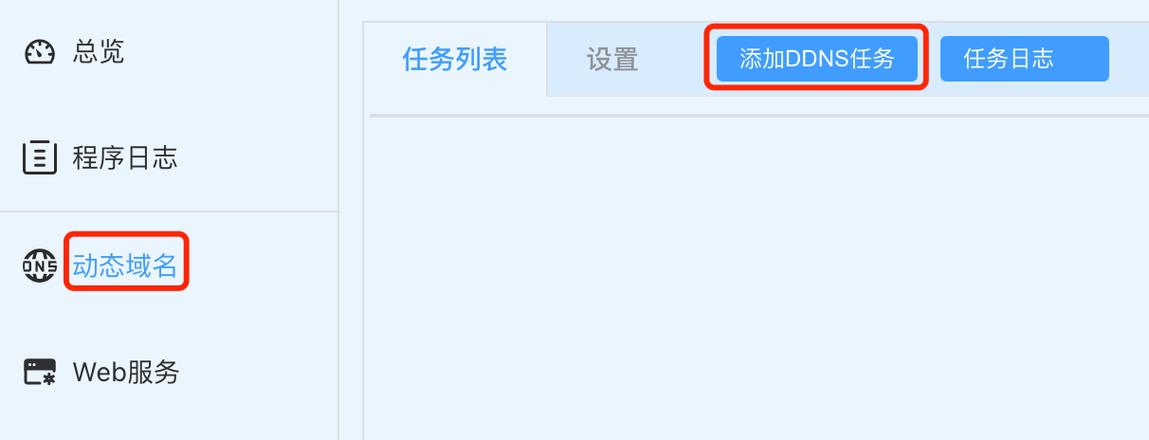
第一步:DNS 解析设置 (最关键的基础)
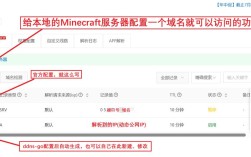
这是绑定域名的第一步,也是核心,它的作用是告诉用户的浏览器,当输入你的域名时,应该去哪里找你的网站服务器。
(图片来源网络,侵删)
-
登录你的域名注册商控制面板:
GoDaddy、Namecheap、阿里云、腾讯云、Cloudflare 等。
-
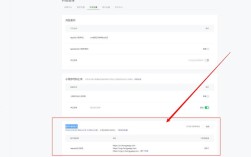
找到 DNS 管理或解析设置:
这个功能通常叫 “DNS Management”, “Zone Editor”, “解析” 等。
 (图片来源网络,侵删)
 -
添加或修改记录:
- 你需要添加一条 A 记录 或 CNAME 记录。
- A 记录:将域名指向一个 IP 地址,这是最常用的方式。
- 主机记录:
www或 ( 代表根域名,如yourdomain.com)。 - 记录类型:
A。 - 记录值:你的虚拟主机或服务器的 公网 IP 地址,这个 IP 地址你的空间服务商通常会提供给你。
- 主机记录:
- CNAME 记录:将一个域名指向另一个域名,常用于将子域名(如
www)指向主域名(如 ),或者指向某些第三方服务(如 GitHub Pages, Cloudflare Pages)。- 主机记录:
www。 - 记录类型:
CNAME。 - 记录值:
yourdomain.com。
- 主机记录:
常见配置示例:
- 让
www.yourdomain.com和yourdomain.com都访问到你的网站。- 添加一条 A 记录:
主机记录=,记录值=服务器IP。 - 添加一条 A 记录:
主机记录=www,记录值=服务器IP。 - 或者:
主机记录= (A记录),主机记录=www(CNAME记录,值为yourdomain.com)。
- 添加一条 A 记录:
⚠️ 重要提示:
- 生效时间:DNS 修改后,全球 DNS 缓存不会立即更新,通常需要几分钟到 48 小时(绝大多数情况下几分钟就生效了),你可以使用
ping或nslookup命令来检查是否生效。- 在命令行中输入:
ping yourdomain.com,如果解析出的 IP 地址是你服务器的 IP,就说明生效了。
- 在命令行中输入:
第二步:服务器端配置 (告诉服务器用哪个网站)
当 DNS 生效后,请求到达了你的服务器,但服务器上可能同时运行着多个网站,你需要告诉服务器,这个域名应该对应哪个网站目录。
(图片来源网络,侵删)
-
登录你的服务器控制面板:
- 虚拟主机:登录 cPanel、Plesk、宝塔面板等。
- VPS/云服务器:通过 SSH 登录到你的服务器。
-
创建或添加站点:
- 在控制面板中操作:
- cPanel: 进入 “Domains” -> “Addon Domains” 或 “Park Domains”,你需要填写域名、用户名(通常自动生成)、网站存放的目录(Document Root)。
- 宝塔面板: 进入 “网站” -> “添加站点”,填写域名、选择 PHP 版本、设置网站根目录。
- 手动配置 (Nginx/Apache):
- 你需要修改服务器的配置文件(如 Nginx 的
nginx.conf或站点的server块,Apache 的httpd.conf或虚拟主机配置文件)。 - 核心配置:指定
server_name为你的域名,并设置root指向你的网站文件存放的目录。
- 你需要修改服务器的配置文件(如 Nginx 的
- 在控制面板中操作:
示例 (Nginx 配置片段):
server {
    listen 80;
    server_name yourdomain.com www.yourdomain.com; # 绑定你的域名
    root /var/www/yourdomain.com; # 网站文件根目录
    index index.html index.php;
    # ... 其他配置,如 location 规则 ...
}
第三步:网站内容准备与部署
服务器已经知道你的域名对应哪个目录了,现在你需要把网站文件放进去。
-
上传网站文件:
- 通过 FTP/SFTP 客户端(如 FileZilla)连接到服务器,把你的网站文件(如 HTML, CSS, JS, PHP 文件)上传到上一步指定的 网站根目录。
- 如果是使用控制面板,通常有文件管理器可以直接在线上传。
-
设置首页文件:
- 确保你的网站根目录下有正确的首页文件,通常是
index.html,index.htm,index.php等,服务器会默认查找这些文件作为首页。
- 确保你的网站根目录下有正确的首页文件,通常是
第四步:访问测试与问题排查
完成以上步骤后,你的网站理论上就可以通过域名访问了,但访问一下是必须的。
-
在浏览器中访问:
- 分别访问
http://yourdomain.com和http://www.yourdomain.com。 - 检查是否出现预期内容。
- 检查是否跳转到其他页面(如服务商的默认页面),这说明服务器配置可能有问题。
- 分别访问
-
常见问题排查:
- 问题1:访问域名显示服务商默认页面或 404 错误。
- 原因:DNS 尚未生效,或服务器端站点配置错误(域名没写对,或根目录路径错误)。
- 解决:用
ping命令检查 DNS,登录服务器检查站点配置。
- 问题2:网站可以访问,但图片、CSS 样式、JS 脚本加载不出来。
- 原因:网站代码中的资源路径是绝对路径(如
/images/logo.png),并且你的网站没有配置在根目录 下,而是在子目录/blog/下。 - 解决:修改网站代码中的资源路径,使用相对路径,或者确保服务器配置正确地将这些静态文件请求也正确处理。
- 原因:网站代码中的资源路径是绝对路径(如
- 问题3:访问时被提示不安全或证书错误。
- 原因:你通过
https访问,但服务器没有安装 SSL 证书。 - 解决:你需要为域名申请并配置 SSL 证书,实现 HTTPS 加密访问,现在很多服务商都提供免费的 Let's Encrypt 证书,一键即可安装。
- 原因:你通过
- 问题1:访问域名显示服务商默认页面或 404 错误。
第五步:进阶优化与维护
网站能正常访问后,还有一些重要工作要做。
-
配置 HTTPS (强烈推荐):
- HTTPS 是现代网站的标配,能加密数据传输,提升用户信任度。
- 方法:在服务器控制面板(如宝塔、cPanel)中通常有“SSL”或“Let's Encrypt”选项,一键申请和安装即可,安装后,服务器会自动将 HTTP 请求重定向到 HTTPS。
-
设置网站重定向 (301 重定向):
- 统一 www 和非 www:为了避免 SEO 权分散,你应该将
yourdomain.com和www.yourdomain.com统一到其中一个。- 推荐:将所有访问都重定向到
https://www.yourdomain.com。
- 推荐:将所有访问都重定向到
- HTTP 到 HTTPS:将所有 HTTP 访问强制跳转到 HTTPS。
- 实现:可以在服务器配置文件中设置,也可以在控制面板中设置。
- 统一 www 和非 www:为了避免 SEO 权分散,你应该将
-
检查和优化网站性能:
- 启用缓存(如 Redis, OPcache)。
- 压缩静态资源(CSS, JS, HTML)。
- 配置 CDN(内容分发网络)来加速全球访问。
-
设置网站邮件 (MX 记录):
- 如果你需要用这个域名发送邮件(如
contact@yourdomain.com),你还需要在 DNS 设置中添加 MX 记录,指向你的邮件服务器(如 Google Workspace, Microsoft 365 或自建邮件服务器)。
- 如果你需要用这个域名发送邮件(如
总结流程图
graph TD
    A[开始] --> B[获取域名和服务器信息];
    B --> C[在域名服务商处添加 DNS 解析<br>(A 记录指向服务器IP)];
    C --> D[等待 DNS 生效];
    D --> E[登录服务器控制面板<br>(cPanel/宝塔等) 或 SSH];
    E --> F[创建站点/绑定域名<br>(指定域名和网站根目录)];
    F --> G[上传网站文件到根目录];
    G --> H[在浏览器中访问域名测试];
    H --> I{是否正常显示?};
    I -- 是 --> J[配置 HTTPS (SSL证书)];
    J --> K[设置 301 重定向<br>(统一www和https)];
    K --> L[检查并优化性能];
    L --> M[设置MX记录(如需发邮件)];
    M --> N[完成];
    I -- 否 --> O[排查问题<br>(DNS/服务器配置/文件路径)];
    O --> H;
希望这个详细的指南能帮助你顺利完成域名绑定!如果遇到具体问题,可以提供更多细节(如你使用的服务商、遇到的具体错误信息),我可以给出更针对性的建议。