后台可视化编辑(最推荐,最安全)
这是最简单、最直接的方法,适合绝大多数常规修改,特别是对新手用户,它允许你在不接触代码文件的情况下,直接通过后台的模板编辑器修改CSS。
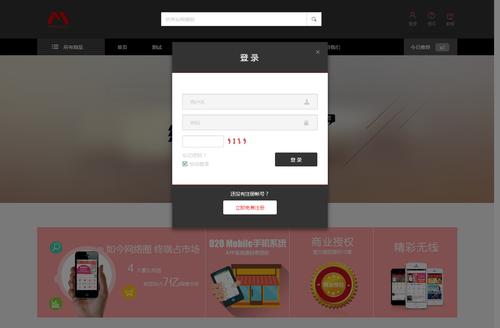
适用场景:
- 修改网站标题、副标题、页脚文字的颜色和大小。
- 修改网站背景颜色。
- 调整文章标题、日期、作者等文字的样式。
- 修改按钮、链接的颜色。
操作步骤:
-
登录织梦后台:使用你的管理员账号登录织梦CMS后台。
-
进入模板管理:在左侧菜单栏中,找到并点击 【模板】 -> 【模板管理】。
 (图片来源网络,侵删)
 -
选择要修改的文件:在模板列表中,你需要找到存放CSS样式表的文件,通常它位于
templets目录下,文件名可能是style.css、default.css或main.css等,具体取决于你使用的模板。- 找到对应模板文件夹(
default),然后点击css文件夹。 - 在
css文件夹中,找到.css文件,点击 【修改】 按钮。
- 找到对应模板文件夹(
-
在线编辑CSS代码:点击【修改】后,会打开一个代码编辑器窗口,在这里你可以直接看到和修改CSS代码。
- 查找代码:为了快速找到你要修改的部分,可以使用浏览器自带的“查找”功能(通常是
Ctrl + F),输入你想修改的元素名,.header(头部样式)、.title样式)。 - 修改代码:直接在编辑器中修改CSS属性。
- 示例:修改网站标题颜色
假设你想把网站顶部的标题颜色从黑色改成蓝色,你可能会找到类似这样的代码:
.header h1 a {
  color: #333; /* 这里的 #333 是黑色 */
  font-size: 24px;
}
你只需要把
color: #333;修改成color: #0066cc;(蓝色) 即可。.header h1 a { color: #0066cc; /* 修改为蓝色 */ font-size: 24px; }
- 示例:修改网站标题颜色
假设你想把网站顶部的标题颜色从黑色改成蓝色,你可能会找到类似这样的代码:
- 查找代码:为了快速找到你要修改的部分,可以使用浏览器自带的“查找”功能(通常是
-
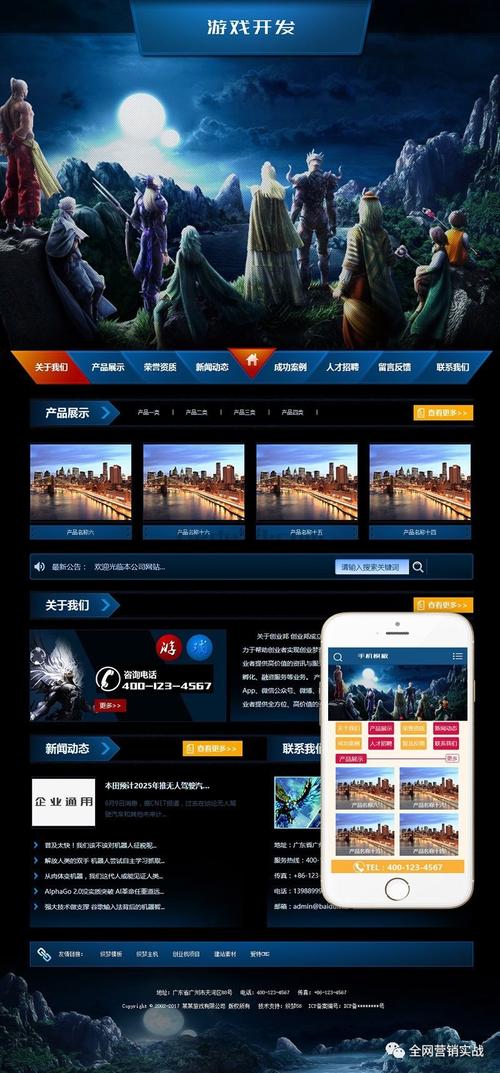
保存并更新:修改完成后,点击编辑器窗口下方的 【保存】 按钮,系统会提示你“更新成功”。
 (图片来源网络,侵删)
 -
更新网站缓存:这一步非常重要! 修改完模板后,为了确保修改立即生效,你需要更新网站缓存。
- 在后台左侧菜单栏中,找到 【系统】 -> 【一键更新网站】。
- 在打开的页面中,勾选 “更新HTML” 和 “更新缓存”,然后点击 “开始更新”。
- 更新完成后,刷新你的网站前端页面,就能看到样式已经改变了。
通过FTP修改CSS文件(更灵活,适合批量修改)
如果你对代码比较熟悉,或者需要使用专业的代码编辑器(如 VS Code, Sublime Text)进行修改,FTP是更好的选择。
适用场景:
- 需要使用代码编辑器的高级功能(如代码补全、批量替换)。
- 修改大量样式,或者需要修改复杂的CSS结构。
- 后台编辑器出现异常,无法正常保存文件时。
操作步骤:
-
连接FTP:使用FTP工具(如 FileZilla, FlashFXP)连接到你的网站服务器。
-
定位CSS文件:通过FTP浏览你的网站文件目录,找到CSS文件,路径通常是:
/dede/templets/你的模板名称/css/style.css(注意:dede是你的后台目录名,你的模板名称是你当前使用的模板文件夹名)。 -
下载并修改:
- 将
style.css文件下载到你的本地电脑。 - 使用你喜欢的代码编辑器打开这个文件,进行修改。
- 保存修改后的文件。
- 将
-
上传回服务器:将修改后的
style.css文件通过FTP上传回原来的位置,覆盖旧文件。 -
更新网站缓存:同样,这一步必不可少!
- 登录织梦后台,进入 【系统】 -> 【一键更新网站】。
- 勾选“更新HTML”和“更新缓存”,然后点击“开始更新”。
- 刷新网站前端,查看效果。
通过内联样式或 <style> 标签(临时或特殊用途)
这种方法不推荐用于常规样式修改,因为它违背了“内容与样式分离”的原则,会使代码难以维护,但在某些特定情况下很有用。
适用场景:
- 只想修改某一个特定页面或某一个特定元素的样式,不想影响全局。
- 作为临时调试手段。
操作步骤:
-
进入相应内容的编辑页面:
- 如果要修改首页,进入 【模板】 -> 【首页模板】 -> 【默认首页】 -> 【修改】。
- 如果要修改文章页,进入 【模板】 -> 模板】 或 页模板】 -> 【修改】。
-
添加内联样式或
<style>:- 内联样式(直接加在HTML标签上):
<h1 style="color: red; font-size: 36px;">这是一个大标题</h1>
<style>标签(在HTML文件的<head>部分添加):<!DOCTYPE html> <html> <head> <meta charset="utf-8"> <title>{dede:global.cfg_webname/}</title> <!-- 在这里添加你的自定义CSS --> <style> .special-title { color: green; border-bottom: 2px solid orange; } </style> <!-- 其他CSS文件引用 --> <link rel="stylesheet" type="text/css" href="/templets/default/css/style.css"> </head> <body> <!-- 你的HTML内容 --> <h1 class="special-title">这是一个特殊的标题</h1> </body> </html>
- 内联样式(直接加在HTML标签上):
-
保存并更新缓存:保存模板文件,然后通过 【一键更新网站】 来更新缓存和HTML文件。
重要提示和常见问题
-
浏览器缓存问题:有时候你修改了CSS并更新了缓存,但网站样式还是没有变化,这很可能是浏览器缓存了旧的CSS文件,请尝试按
Ctrl + F5(Windows) 或Cmd + Shift + R(Mac) 强制刷新浏览器页面。 -
CSS优先级问题:如果你的修改没有生效,可能是其他地方的CSS样式优先级更高,检查你的模板中是否引入了其他CSS文件,或者是否有更具体的CSS选择器覆盖了你的修改。
-
使用浏览器开发者工具:这是排查CSS问题的利器。
- 在浏览器中按
F12打开开发者工具。 - 点击左上角的“选择元素”按钮(一个鼠标箭头指向方框的图标)。
- 用鼠标点击你想要修改的网站元素(比如一个标题)。
- 在右侧的“Styles”面板中,你会看到当前元素应用的所有CSS样式,你可以在这里实时修改并预览效果,帮助你找到正确的CSS选择器和属性。
- 在浏览器中按
-
备份!备份!备份!:在修改任何模板文件(尤其是CSS文件)之前,务必备份原始文件,可以通过FTP下载备份,或者在后台修改前先复制一份代码保存到本地,以防修改出错后可以快速恢复。
| 方法 | 优点 | 缺点 | 推荐度 |
|---|---|---|---|
| 后台可视化编辑 | 简单直观,无需FTP,适合新手 | 功能有限,大文件编辑不便 | ★★★★★ |
| FTP修改文件 | 功能强大,可使用专业编辑器,适合批量修改 | 需要FTP工具,有一定门槛 | ★★★★☆ |
内联/<style> |
针对性强,无需更新缓存 | 破坏代码结构,难以维护 | ★☆☆☆☆ |
对于绝大多数用户来说,强烈推荐使用【方法一:后台可视化编辑】,它既安全又方便,只有当遇到复杂修改或后台编辑器不工作时,才考虑使用【方法二:FTP修改】。