使用 iframe 嵌入(最简单快捷)
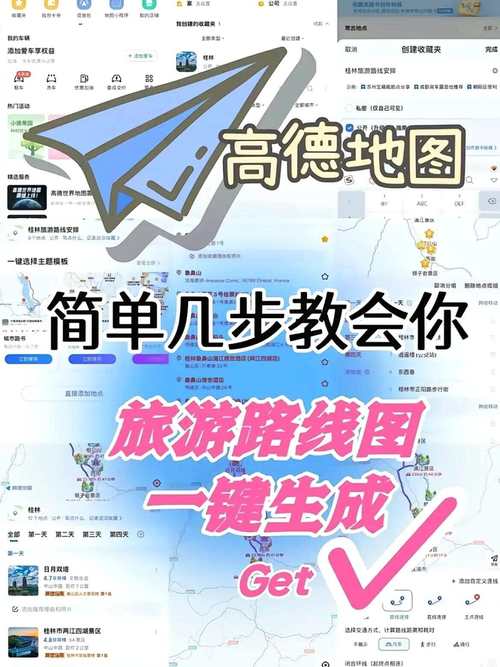
这是最简单、最直接的方法,适用于不需要复杂交互,只想在页面上显示一个静态地图或地图链接的场景,很多地图服务商(如 Google Maps、百度地图、高德地图)都提供了“分享”或“嵌入”功能。
(图片来源网络,侵删)
优点:
- 零代码: 无需编写任何 JavaScript,只需复制粘贴代码。
- 快速: 几分钟内就能完成。
- 简单: 操作非常直观。
缺点:
- 功能受限: 无法自定义地图样式、添加复杂的交互事件(如点击标记弹出自定义窗口)。
- 依赖第三方: 网页加载速度和稳定性依赖于地图服务商。
- 品牌标识: 通常会带有地图服务商的 Logo 和版权信息。
操作步骤(以 Google Maps 为例):
- 打开 Google Maps: 在浏览器中打开 Google Maps。
- 找到地点: 搜索你想要展示的地点,Statue of Liberty”。
- 点击“分享”: 在地点的详情页,点击“分享”按钮。
- 点击“嵌入地图”: 在弹出的菜单中选择“嵌入地图”。
- 复制代码: Google 会自动生成一段
<iframe>代码,你可以选择尺寸,然后复制这段代码。 - 粘贴到网页: 将复制的代码粘贴到你网页的 HTML 文件中,放在
<body>标签内的任何你想要显示地图的位置。
示例代码:

(图片来源网络,侵删)
<!DOCTYPE html>
<html lang="en">
<head>
    <meta charset="UTF-8">Simple Map Embed</title>
    <style>
        body { font-family: sans-serif; }
        .map-container {
            margin: 20px;
            border: 1px solid #ccc;
            border-radius: 8px;
            overflow: hidden; /* 让 iframe 的圆角生效 */
        }
    </style>
</head>
<body>
    <h1>自由女神像</h1>
    <p>这是通过 Google Maps 嵌入的简单地图:</p>
    <div class="map-container">
        <!-- 从 Google Maps 复制的 iframe 代码 -->
        <iframe
            src="https://www.google.com/maps/embed?pb=!1m18!1m12!1m3!1d3022.9663095343008!2d-74.04450278459418!3d40.68924397932847!2m3!1f0!2f0!3f0!3m2!1i1024!2i768!4f13.1!3m3!1m2!1s0x89c25090129c363d%3A0x4024436db6d7b55e!2sStatue%20of%20Liberty!5e0!3m2!1sen!2sus!4v1629781234567!5m2!1sen!2sus"
            width="600"
            height="450"
            style="border:0;"
            allowfullscreen=""
            loading="lazy">
        </iframe>
    </div>
</body>
</html>
百度地图/高德地图 也提供完全类似的功能,只需在其官网找到“地图生成器”或“嵌入”工具即可。
使用 JavaScript API(最灵活、最强大)
这是专业开发者最常用的方法,通过调用地图服务商提供的 JavaScript API,你可以在网页上创建一个完全可定制的、功能丰富的交互式地图。
优点:
- 高度可定制: 可以自由控制地图的样式、缩放级别、中心点。
- 功能强大: 可以添加标记、信息窗口、绘制路线、添加图层、监听各种事件(如点击、拖拽)。
- 无品牌限制: 通常可以移除服务商的 Logo(可能需要付费)。
缺点:
(图片来源网络,侵删)
- 学习成本: 需要一定的 JavaScript 知识。
- 需要 API Key: 通常需要注册并获取一个 API 密钥,并可能涉及费用(大部分服务商提供免费额度)。
- 代码量较大: 相比 iframe 需要编写更多代码。
以 Leaflet.js(开源免费)为例
Leaflet 是一个轻量、开源且功能强大的 JavaScript 库,是许多开发者的首选,因为它没有 API Key 限制,非常灵活。
操作步骤:
- 引入 Leaflet CSS 和 JS 文件: 在你的 HTML 文件的
<head>中引入 Leaflet 的样式表,在<body>底部引入它的脚本文件。 - 创建地图容器: 在 HTML 中创建一个
<div>元素作为地图的容器,并给它一个id和height(必须有高度才能显示)。 - 初始化地图: 在
<script>标签中,使用L.map('container-id')来初始化地图。 - 添加图层: 地图本身是空的,你需要添加一个瓦片图层,最常用的是 OpenStreetMap。
完整示例代码:
<!DOCTYPE html>
<html lang="en">
<head>
<meta charset="UTF-8">Interactive Map with Leaflet</title>
<!-- 1. 引入 Leaflet 的 CSS 文件 -->
<link rel="stylesheet" href="https://unpkg.com/leaflet@1.9.4/dist/leaflet.css"
integrity="sha256-p4NxAoJBhIIN+hmNHrzRCf9tD/miZyoHS5obTRR9BMY="
crossorigin=""/>
<style>
/* 必须给地图容器设置高度 */
#map {
height: 500px;
width: 100%;
border-radius: 8px;
}
</style>
</head>
<body>
<h1>使用 Leaflet.js 的交互式地图</h1>
<p>这是一个可以拖拽、缩放的地图。</p>
<!-- 2. 创建地图容器 -->
<div id="map"></div>
<!-- 3. 引入 Leaflet 的 JS 文件 (放在 body 底部) -->
<script src="https://unpkg.com/leaflet@1.9.4/dist/leaflet.js"
integrity="sha256-20nQCchB9co0qIjJZRGuk2/Z9VM+kNiyxNV1lvTlZBo="
crossorigin=""></script>
<!-- 4. 初始化地图 -->
<script>
// 初始化地图,设置中心点和缩放级别
// 中心点坐标:纬度, 经度
var map = L.map('map').setView([51.505, -0.09], 13);
// 添加 OpenStreetMap 瓦片图层
L.tileLayer('https://{s}.tile.openstreetmap.org/{z}/{x}/{y}.png', {
maxZoom: 19,
attribution: '© <a href="http://www.openstreetmap.org/copyright">OpenStreetMap</a>'
}).addTo(map);
// 添加一个标记
var marker = L.marker([51.5, -0.09]).addTo(map);
// 给标记添加一个弹出窗口
marker.bindPopup("<b>Hello world!</b><br />I am a popup.").openPopup();
</script>
</body>
</html>
以 Google Maps JavaScript API 为例
Google Maps 功能非常强大,但需要 API Key。
- 获取 API Key: 去 Google Cloud Console 创建项目,启用 "Maps JavaScript API" 和 "Geocoding API",然后创建 API Key。
- 引入 API: 使用一个特殊的
<script>标签引入 Google Maps API,并把你的 Key 放在 URL 里。 - 初始化地图: 使用
google.maps.Map对象来创建地图。
使用第三方地图库/组件(推荐)
如果你使用的是现代前端框架(如 React, Vue, Angular),可以直接使用封装好的地图组件,这能让你以更符合框架思想的方式使用地图。
优点:
- 框架友好: 与 React/Vue 的数据绑定、生命周期等完美结合。
- 开发效率高: 组件化思想,易于复用和维护。
- 封装了细节: 无需关心底层 API 的初始化细节。
常见库:
- React:
- react-leaflet: Leaflet 的 React 封装,非常流行。
- @react-google-maps/api: Google Maps 的 React 封装。
- Vue:
- vue-leaflet: Leaflet 的 Vue 封装。
- vue-google-maps: Google Maps 的 Vue 封装。
- Angular:
- angular-leaflet-map: Leaflet 的 Angular 封装。
- @agm/core: Google Maps 的 Angular 封装。
示例 (使用 react-leaflet):
如果你在一个 React 项目中,使用 react-leaflet 会非常简单。
// MyMapComponent.jsx
import { MapContainer, TileLayer, Marker, Popup } from 'react-leaflet';
import 'leaflet/dist/leaflet.css';
import L from 'leaflet';
// 修复 react-leaflet 的默认图标问题
delete L.Icon.Default.prototype._getIconUrl;
L.Icon.Default.mergeOptions({
iconRetinaUrl: require('leaflet/dist/images/marker-icon-2x.png'),
iconUrl: require('leaflet/dist/images/marker-icon.png'),
shadowUrl: require('leaflet/dist/images/marker-shadow.png'),
});
function MyMapComponent() {
const position = [51.505, -0.09]; // 伦敦的经纬度
return (
<MapContainer center={position} zoom={13} style={{ height: '500px', width: '100%' }}>
<TileLayer
url="https://{s}.tile.openstreetmap.org/{z}/{x}/{y}.png"
attribution='© <a href="http://www.openstreetmap.org/copyright">OpenStreetMap</a>'
/>
<Marker position={position}>
<Popup>
A pretty CSS3 popup. <br /> Easily customizable.
</Popup>
</Marker>
</MapContainer>
);
}
export default MyMapComponent;
总结与如何选择
| 方法 | 优点 | 缺点 | 适用场景 |
|---|---|---|---|
| iframe 嵌入 | 最简单,零代码,快速 | 功能弱,样式受限,有品牌标识 | 个人博客、公司简介页、展示固定地点 |
| JavaScript API | 功能最强,高度可定制,无品牌限制 | 学习成本高,需要API Key,代码量大 | 需要复杂交互的商业应用、数据可视化、GIS应用 |
| 第三方库/组件 | 框架友好,开发效率高,封装良好 | 依赖特定框架 | 基于 React/Vue/Angular 开发的现代 Web 应用 |
给你的建议:
- 新手或快速展示: 从 iframe 嵌入 开始,最快最简单。
- 想学习或做项目: 强烈推荐从 Leaflet.js 开始,它免费、开源、文档清晰,足够应对 90% 的地图需求。
- 使用现代框架开发: 直接选择对应的第三方库(如
react-leaflet),会让你事半功倍。