Tab 键自动补全
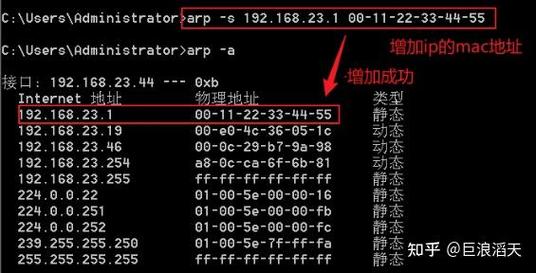
在 Windows 的 cmd.exe 中,Tab 键是实现命令和路径补全的核心。
(图片来源网络,侵删)
补全命令名
当你输入一个可执行文件(如 .exe, .bat, .cmd 等)或一个内部命令(如 dir, cd)的前几个字符时,可以按 Tab 键来自动补全。
使用方法:
- 输入命令的前几个字符。
- 按一次
Tab键,系统会自动补全第一个匹配的命令。 - 如果有多个匹配的命令,可以连续按 Tab 键,系统会循环显示所有匹配的选项。
示例:
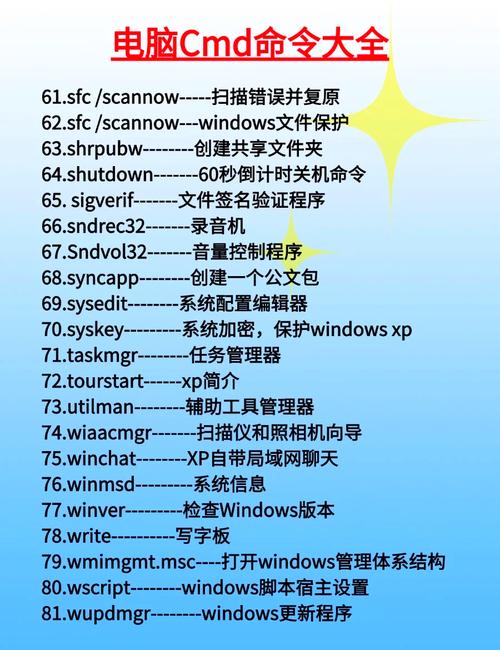
假设你想运行 systeminfo 命令。
(图片来源网络,侵删)
- 在命令行中输入
sys。 - 按一下
Tab键,cmd会自动补全为systeminfo。
C:\Users\YourUser>sys<Tab>
C:\Users\YourUser>systeminfo
另一个例子: 假设你想运行 diskpart,但输入了 dis。
- 输入
dis。 - 按一下
Tab键,可能会补全为diskpart。 - 如果你还有其他以
dis开头的命令(display.exe),连续按Tab键,它会在diskpart和display.exe之间切换。
补全文件路径
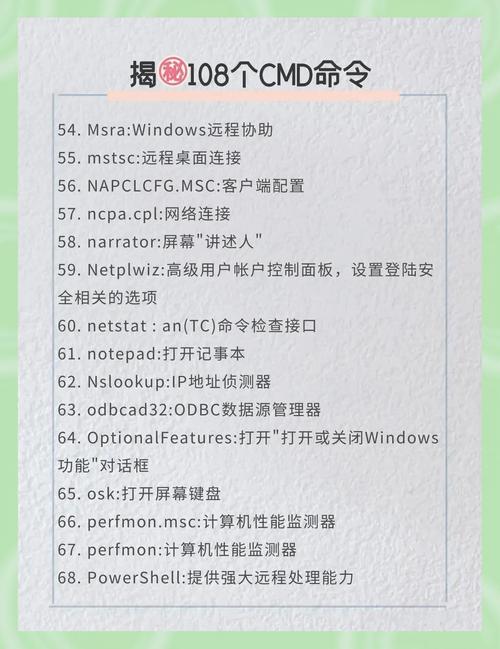
当你需要切换目录或操作文件时,Tab 键同样可以用来补全路径,非常方便。
使用方法:
- 输入路径的一部分,
cd C:\Progr。 - 按
Tab键,cmd会尝试补全整个路径。
示例:
(图片来源网络,侵删)
- 想切换到
Program Files目录。C:\Users\YourUser>cd C:\Progr<Tab> C:\Users\YourUser>cd C:\Program Files - 在
Program Files目录下,想进入Microsoft Office子目录。C:\Program Files>cd Micro<Tab> C:\Program Files>cd Microsoft Office
补全驱动器号
当你需要切换盘符时,也可以使用 Tab 键。
示例:
- 输入
cd D:。 - 按
Tab键,系统会自动补全为D:\。C:\Users\YourUser>cd D:<Tab> C:\Users\YourUser>cd D:\
高级技巧和注意事项
a. 大小写不敏感
cmd 的命令补全是不区分大小写的,无论你输入 DIR, dir, 还是 DiR,按 Tab 键都能正确补全为 dir。
b. 混合补全
你可以将命令和路径混合使用,Tab 键会智能地进行补全。
示例:
你想在 C:\Windows\System32 目录下运行 msconfig.exe。
- 先切换目录:
C:\Users\YourUser>cd C:\Windows\Sys<Tab> C:\Users\YourUser>cd C:\Windows\System32 - 然后输入命令:
C:\Windows\System32>msco<Tab>
C:\Windows\System32>msconfig.exe
c. 相对路径补全
Tab 键同样支持相对路径的补全。
示例:
假设你当前在 C:\Users\YourUser 目录下,想进入 Documents 子目录。
- 输入
cd Doc<Tab>。 - 它会补全为
cd Documents。C:\Users\YourUser>cd Doc<Tab> C:\Users\YourUser>cd Documents
d. 空格问题
Tab 键补全不会自动添加空格,补全后,如果后面需要跟参数,你需要自己手动输入空格。
错误示例:
C:\Users\YourUser>ping google.com<Tab>
C:\Users\YourUser>pinggoogle.com  <-- 错误,没有空格
正确示例:
C:\Users\YourUser>ping google.com<Tab>
C:\Users\YourUser>ping google.com  <-- 正确,手动添加了空格
限制和替代方案:PowerShell
虽然 cmd 的 Tab 补全功能很实用,但它相比现代的 PowerShell 功能要弱得多。
PowerShell 的 Tab 补全优势
- 智能补全:PowerShell 不仅补全命令名,还能补全命令的参数(开关)、参数值、文件路径和 cmdlet 对象属性。
- 菜单式选择:当有多个匹配项时,PowerShell 会显示一个带编号的菜单,你可以输入数字来选择,比
cmd的循环切换更直观。 - 语法高亮:输入的命令和参数会以不同颜色显示,便于识别。
PowerShell 示例:
- 输入
Get-Process,然后按Tab键,它会列出所有可用的参数(如-Name,-Id,-ComputerName等)。 - 输入
Get-Process -Name notepad<Tab>,它会自动补全进程名。 - 输入
Get-ChildItem -Path C:\W<Tab>,它会自动补全路径为C:\Windows。
| 功能 | cmd.exe (Tab键) |
PowerShell (Tab键) |
|---|---|---|
| 命令补全 | ✅ 支持 | ✅ 支持,更智能 |
| 路径补全 | ✅ 支持 | ✅ 支持,更智能 |
| 参数补全 | ❌ 不支持 | ✅ 支持,核心优势 |
| 参数值补全 | ❌ 不支持 | ✅ 支持,如服务名、用户名等 |
| 多选项显示 | 循环切换 | 菜单式选择,更直观 |
| 推荐度 | 基础,足够日常使用 | 强烈推荐,功能强大 |
- 如果你只是偶尔使用命令行,或者正在处理一些遗留的批处理脚本,
cmd的 Tab 补全已经足够好用。 - 如果你经常进行系统管理、自动化脚本编写或任何复杂的命令行操作,强烈建议你学习和使用 PowerShell,它的 Tab 补全功能会让你事半功倍。