在软件或应用程序的用户界面中
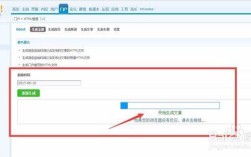
这是最直观的理解,一个“命令按钮”就是一个用户点击后可以触发某个操作的图形元素(通常是带文字的矩形框)。“查询”则是这个按钮要执行的具体操作。
(图片来源网络,侵删)
核心概念: 用户通过点击这个按钮,向系统发出一个“请为我查找特定信息”的指令。
工作流程:
- 用户输入条件: 在点击按钮前,用户通常需要在界面上的其他地方输入查询条件。
- 在“搜索框”中输入关键词。
- 在“日期选择器”中选择日期范围。
- 在下拉菜单中选择分类或状态。
- 勾选复选框来筛选特定项目。
- 用户点击“查询”按钮: 用户点击名为“查询”、“搜索”、“Search”、“Filter”等的按钮。
- 系统执行查询: 软件程序接收到点击事件,获取用户输入的所有条件,然后执行相应的查询逻辑。
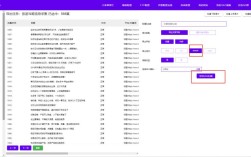
- 展示查询结果: 程序将查询到的数据以列表、表格、图表等形式展示在界面上。
例子:
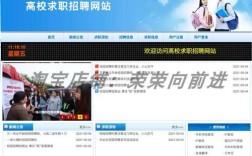
- 电商网站: 在搜索框输入“无线耳机”,然后点击“搜索”按钮,页面会显示所有符合条件的无线耳机商品。
- 银行App: 在交易记录页面,选择“本月”和“支出”类型,然后点击“查询”按钮,会显示本月的所有支出记录。
- 企业管理系统: 在员工管理页面,输入员工姓名“张三”,点击“查询”按钮,会显示张三的详细信息。
在编程中(以Web开发为例)
在编程中,“命令按钮查询”指的是通过编写代码来创建一个按钮,并为其绑定一个事件处理函数,当按钮被点击时,函数会执行数据库查询或数据检索操作。
(图片来源网络,侵删)
核心概念: 用代码实现UI按钮与后端数据查询逻辑的联动。
技术实现(以HTML + JavaScript + 后端API为例):
前端 - 创建按钮和输入框
<!-- HTML: 创建一个输入框和一个查询按钮 -->
<input type="text" id="searchInput" placeholder="请输入用户ID">
<button id="queryButton">查询用户</button>
<!-- 一个用于显示结果的区域 -->
<div id="resultArea"></div>
前端 - 绑定点击事件
(图片来源网络,侵删)
// JavaScript: 获取按钮和输入框的DOM元素
const queryButton = document.getElementById('queryButton');
const searchInput = document.getElementById('searchInput');
const resultArea = document.getElementById('resultArea');
// 为按钮绑定点击事件
queryButton.addEventListener('click', function() {
    // 1. 获取用户输入的查询条件
    const userId = searchInput.value;
    // 2. 执行查询(通常是通过API调用后端服务)
    // 这里使用 fetch API 来模拟一个网络请求
    fetch(`https://api.example.com/users/${userId}`)
        .then(response => {
            if (!response.ok) {
                throw new Error('用户不存在');
            }
            return response.json(); // 将响应体解析为JSON
        })
        .then(data => {
            // 3. 展示查询结果
            resultArea.innerHTML = `<p>查询成功!用户名: ${data.name}, 邮箱: ${data.email}</p>`;
        })
        .catch(error => {
            // 4. 处理查询失败的情况
            resultArea.innerHTML = `<p style="color: red;">错误: ${error.message}</p>`;
        });
});
后端 - 处理查询请求
后端(例如用 Node.js, Python, Java 写的服务)会收到前端的请求,连接数据库执行 SELECT 语句,然后将结果返回给前端。
# 伪代码:后端API处理逻辑 (Python + Flask)
@app.route('/users/<user_id>')
def get_user(user_id):
    # 连接数据库
    # 执行查询: "SELECT * FROM users WHERE id = ?"
    user_data = database.query("SELECT * FROM users WHERE id = ?", (user_id,))
    if user_data:
        return jsonify(user_data) # 返回JSON格式的用户数据
    else:
        abort(404, description="User not found") # 返回404错误
在数据库管理系统中(如 SQL Server, Access)
在这种环境下,“命令按钮查询”通常指在一个图形化界面(如查询设计器)中,通过点击按钮来执行或管理预定义的SQL查询。
核心概念: 将SQL查询脚本与一个UI按钮关联起来,方便非技术人员执行复杂的数据库操作。
例子(以 Microsoft Access 为例):
- 创建查询: 在Access中,你可以进入“查询”设计视图,通过拖拽表和字段来构建一个查询,Access会自动生成对应的SQL语句,创建一个查询“查找所有来自北京的客户”。
- 创建宏: 创建一个“宏”,这个宏的唯一操作就是“打开查询”,并选择你刚刚创建的那个“查找北京客户”的查询。
- 创建按钮: 在你的窗体或报表上,使用“命令按钮向导”,选择“运行宏”操作,并指定上一步创建的宏。
- 完成: 当你点击这个窗体上的命令按钮时,Access就会自动执行宏,进而运行那个SQL查询,并显示结果。
这种方式的好处是,普通用户不需要懂SQL,只需点击按钮就能完成复杂的数据筛选和查看。
总结与最佳实践
| 场景 | 核心含义 | 关键技术/工具 | 目的 |
|---|---|---|---|
| 软件UI | 用户交互的触发点 | HTML, CSS, UI框架 | 提供直观、易用的用户操作方式 |
| 编程开发 | 代码逻辑与UI的联动 | JavaScript, Python, Java, API设计 | 实现动态、数据驱动的应用程序 |
| 数据库 | 封装SQL查询的快捷方式 | SQL, 数据库宏, 窗体设计器 | 简化数据库操作,降低使用门槛 |
最佳实践建议:
- 明确的按钮文字: 按钮上的文字应该清晰描述其功能,如“查询”、“搜索”、“筛选”、“提交”等,避免使用“确定”或“执行”这样模糊的词。
- 即时反馈: 点击按钮后,应给用户反馈,按钮变为不可点击状态(禁用),并显示一个加载动画,告知用户系统正在处理请求。
- 处理错误: 查询失败时(如网络错误、无数据),应在界面上清晰、友好地提示用户,而不是显示一串冰冷的技术错误代码。
- 性能优化: 对于大数据量的查询,应考虑使用分页、异步加载等技术,避免页面卡顿。
希望这个详细的解释能帮助您全面理解“命令按钮查询”这个概念!如果您有更具体的应用场景或技术栈,可以提供更多信息,我可以给出更有针对性的解答。