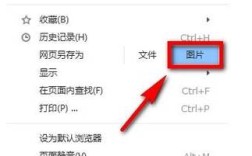
网页本身提供了“下载”按钮(最简单)
这是最理想的情况,很多网站为了方便用户,会直接提供下载功能。

如何操作:
- 在网页上找到表格旁边或上方的“下载”、“导出”或类似的按钮。
- 按钮上通常会有图标,如:
- 📥 下载箭头
- 📊 表格或文件图标
- 💾 保存磁盘图标
- 点击按钮后,可能会弹出一个菜单让你选择文件格式(如 Excel
.xlsx, CSV.csv, 或 PDF.pdf)。 - 选择你需要的格式,文件就会自动开始下载。
例子: 很多在线数据平台、后台管理系统、电商订单页面都会提供这种直接下载功能。
表格是标准 HTML <table> 格式(最常见)
如果网页没有提供下载按钮,但表格是用标准的 HTML <table> 标签构建的(你可以通过“检查元素”看到),那么你有以下几种方法可以手动将其提取并保存。
方法 A:浏览器开发者工具手动复制(适合少量数据)
这是最直接、无需任何工具的方法,适合快速复制少量数据到 Excel 或其他软件中。
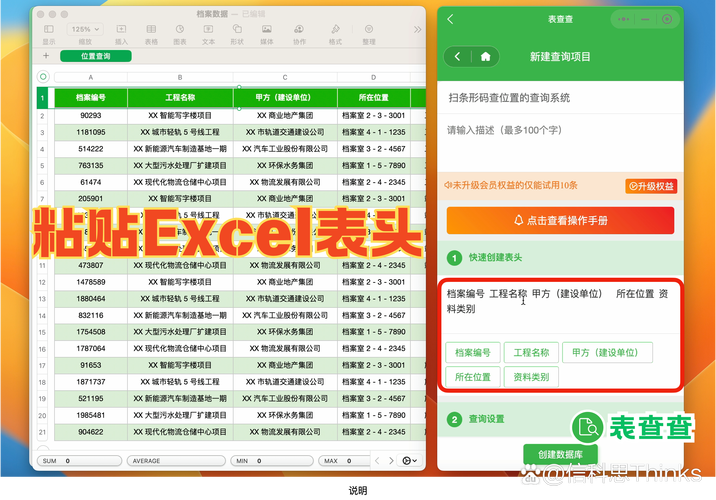
- 找到表格:用鼠标在表格上点击任意位置。
- 打开开发者工具:
- Windows/Linux: 按
F12键,或右键点击表格 -> “检查”。 - macOS: 按
Cmd + Option + I键,或右键点击表格 -> “检查”。
- Windows/Linux: 按
- 定位表格代码:
- 在开发者工具的 Elements(元素) 面板中,鼠标在代码上移动,网页上对应的表格部分会高亮显示。
- 找到
<table>标签,然后选中它包含的所有<tr>(行)和<td>(单元格)代码。
- 复制代码:右键点击选中的代码,选择 “Copy”(复制)-> “Copy outerHTML”(复制外部 HTML)。
- 粘贴到 Excel:
- 打开 Excel、Google Sheets 或 WPS 表格。
- 新建一个工作表,点击任意单元格(如 A1)。
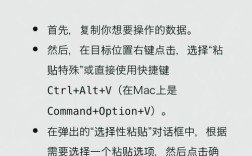
- 按
Ctrl + V(Windows) 或Cmd + V(macOS) 粘贴。 - Excel 的“智能粘贴”功能通常会自动将 HTML 表格转换成规范的表格。
优点:无需安装额外软件。 缺点:操作稍显繁琐,对于大型表格容易出错或卡顿。
方法 B:使用浏览器扩展程序(推荐,最方便)
这是最推荐的方法,可以一键将网页上的表格导出为 Excel、CSV 等格式。
-
在应用商店安装扩展:
- Chrome Web Store: 搜索 "Table to Excel" 或 "Copy Tables"。
- Firefox Browser Add-ons: 同样搜索相关关键词。
- 推荐扩展:
- Table Capture: 功能强大,可以轻松捕获网页上的任意表格,并支持导出为 CSV、TSV、HTML 等。
- Copy Tables: 界面简洁,点击一下即可复制表格内容,方便粘贴到 Excel。
-
使用扩展:
 (图片来源网络,侵删)
- 安装扩展后,通常会在浏览器工具栏上出现一个图标。
- 点击图标,它会自动检测并高亮当前页面上的所有表格。
- 点击你想要下载的表格,然后选择导出格式(如 CSV),文件就会自动下载。
优点:极其方便,一键操作,支持各种格式。 缺点:需要安装第三方扩展,需注意选择信誉良好的扩展。
表格是动态加载的(如 JavaScript 渲染)
现在很多网站(特别是数据密集型网站,如股票行情、社交媒体)使用 JavaScript 动态生成和加载数据,这种情况下,你可能无法在初始页面的源代码中找到所有数据。
如何判断:当你向下滚动页面时,表格会不断加载新的行,或者,你用“情况二”的方法复制时,发现数据不全。
解决方法:
方法 A:耐心等待并尝试手动复制
虽然数据是动态加载的,但一旦加载完毕,所有数据都会存在于网页的 DOM 结构中,你可以尝试等待所有数据加载完成后,再使用 “情况二”中的方法 B(浏览器扩展程序),很多扩展(如 Table Capture)能很好地处理这种已经渲染在页面上的动态表格。
方法 B:使用“另存为”功能(有风险)
这是一个“土”方法,有时会出奇地有效。
- 在表格所在的页面,按
Ctrl + S(Windows) 或Cmd + S(macOS) 打开“另存为”对话框。 - 保存类型:选择 “网页,仅 HTML” 或 *“Web 档案,单个文件 (.mht)”**。
- 保存文件后,用浏览器打开这个保存的 HTML 文件。
- 所有动态加载的数据可能已经被“固化”在了这个文件中,你再使用 “情况二”中的方法(尤其是浏览器扩展)来提取表格,成功率会大大提高。
优点:无需额外工具。 缺点:不保证 100% 成功,取决于网站的技术实现。
方法 C:使用专门的下载工具(高级用户)
对于非常复杂或需要定期下载的动态表格,可以使用专门的网页下载工具。
- 工具示例:
HTTrack,Web Scraper(浏览器扩展)。 - 原理:这些工具可以模拟浏览器行为,自动执行点击、滚动等操作,将整个网站或特定页面的所有内容(包括动态加载的数据)完整地下载到本地。
优点:功能最强大,可以自动化处理复杂任务。 缺点:学习曲线较陡,通常用于技术用户或数据采集场景。
总结与快速建议
| 情况 | 特征 | 推荐方法 |
|---|---|---|
| 有下载按钮 | 表格旁有明显的“下载”、“导出”按钮。 | 直接点击按钮,选择格式即可。 |
| 标准 HTML 表格 | 右键“检查”能看到 <table>, <tr>, <td>
| |
| 动态加载表格 | 页面滚动或刷新时,表格数据会变化;手动复制不全。 | 首选:用浏览器扩展尝试捕获(等待数据加载完)。 备选:使用“另存为”功能后,再从保存的文件中提取。 |
对于绝大多数普通用户来说,“寻找下载按钮” -> “使用浏览器扩展” -> “手动复制粘贴” 这个流程基本可以解决所有网页表格下载的问题。