
下面我将从通用原则、不同平台的具体操作方法以及高级策略三个方面,为您提供一个全面且详细的指南。
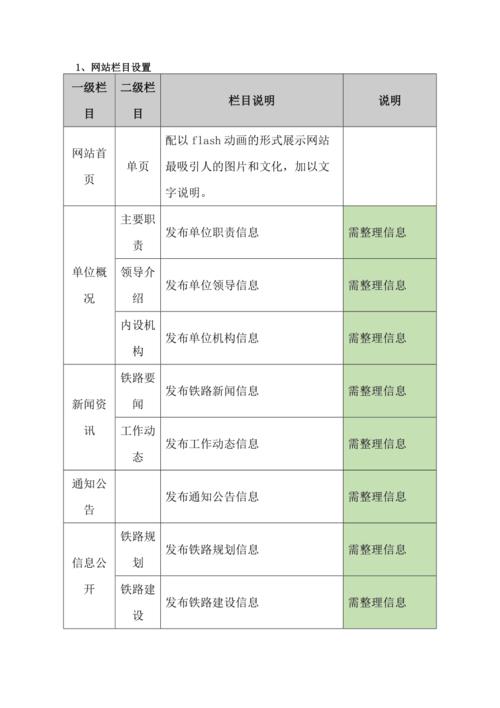
调整栏目顺序的通用原则(在动手前先思考)
在移动任何栏目之前,请务必考虑以下几点,这比技术操作本身更重要:
-
用户体验优先
- 用户习惯:将最重要的、用户最常访问的栏目放在最显眼的位置(通常是主导航的左上角或中间),对于电商网站,“首页”、“商品分类”、“购物车”、“我的账户”通常是核心。
- 逻辑顺序:按照用户使用流程或信息层级来排列,一个博客网站可能是“首页”、“关于我们”、“文章分类”、“联系我们”。
- F型/Z型浏览习惯:用户浏览网页时通常呈F型或Z型,重要的栏目应放在这些热区路径上。
-
业务目标导向
- 转化路径:如果你的目标是让用户购买产品,产品”、“促销”、“购物车”等栏目应该被突出。
- 内容引流:如果你的目标是通过内容获取流量,博客”、“案例研究”、“白皮书下载”等栏目应该更靠前。
-
移动端适配
 (图片来源网络,侵删)
确保在桌面端调整好的顺序,在移动端(汉堡菜单)也同样合理,移动端的导航空间有限,需要更加精炼。
-
SEO考虑
虽然导航栏顺序对SEO的直接影响有限,但一个清晰、逻辑性强的网站结构有助于搜索引擎更好地理解你的网站内容,从而间接影响SEO。
不同平台的具体操作方法
这里我们介绍几种最常见网站平台的操作方式。

使用 WordPress (最常见)
WordPress 提供了非常灵活的方式来调整菜单顺序。
方法:使用“外观” -> “菜单”功能
这是最标准、最推荐的方法,适用于99%的WordPress主题。
-
登录后台:进入你的WordPress网站后台。
-
进入菜单编辑器:在左侧导航栏中,点击 外观 -> 菜单。
-
选择要编辑的菜单:在右侧的“位置”区域,确认你正在编辑的是显示在网站主导航栏的那个菜单(主导航”),如果还没有设置,请先创建一个菜单并将其分配到相应位置。
-
拖拽排序:在左侧的“结构”或“页面”区域,你会看到所有已添加到该菜单的页面(栏目),只需用鼠标按住某个页面项,然后上下拖拽,就可以轻松调整它们的顺序。
-
保存菜单:调整完成后,务必点击页面底部的 “保存菜单” 按钮,否则更改不会生效。
高级技巧:
- 添加自定义链接:你可以添加一个不对应任何页面的链接,外部网站链接”或“锚点链接”。
- 创建菜单下的子栏目(下拉菜单):将一个页面项向右拖拽到另一个页面项的下方,它就会变成子栏目,形成下拉菜单。
- 添加分类:除了页面,你还可以从“自定义链接”或“分类”中添加文章分类到导航栏。
使用其他CMS系统(如 Joomla, Drupal)
这些系统同样有强大的菜单管理功能,逻辑与WordPress类似。
-
Joomla:
- 进入 “菜单” -> “主菜单” (或其他你想要编辑的菜单名称)。
- 你会看到一个菜单项列表,点击顶部的 “新建” 添加新栏目,或者直接对现有栏目进行编辑。
- 在编辑菜单项时,有一个 “菜单项管理” 的视图,通常支持拖拽排序来调整顺序,也可以在单个菜单项的编辑选项中设置“菜单顺序”数字(数字越小越靠前)。
-
Drupal:
- Drupal的菜单管理在 “结构” -> “菜单” 下。
- 选择你要编辑的菜单(如“主导航”)。
- 你可以在这里添加、编辑菜单项,排序通常可以通过拖拽或为每个菜单项设置“权重”(Weight,数值越大,位置越靠下)来实现。
使用网站构建器(如 Wix, Squarespace)
这类平台的特点是“所见即所得”,操作非常直观。
-
Wix:
- 在Wix编辑器中,点击左侧菜单的 “菜单”。
- 选择你要编辑的导航栏。
- 你会看到菜单项列表。直接拖拽这些项目来重新排序。
- 你也可以点击每个菜单项旁边的“⋮”图标,选择“编辑”或“删除”。
-
Squarespace:
- 在Squarespace后台,进入 “设计” -> “导航菜单”。
- 在“导航”标签页下,你会看到所有页面。直接拖拽页面来调整顺序。
- 你也可以通过点击页面旁边的齿轮图标来设置“链接行为”等。
纯代码网站(HTML/CSS/JS)
如果你是自己写代码搭建的网站,调整顺序需要手动修改代码。
-
找到导航栏的HTML结构: 导航栏通常是一个无序列表 (
<ul>),每个栏目是一个列表项 (<li>)。<nav> <ul> <li><a href="index.html">首页</a></li> <li><a href="about.html">关于我们</a></li> <li><a href="services.html">服务</a></li> <li><a href="contact.html">联系我们</a></li> </ul> </nav> -
修改HTML顺序: 要调整栏目顺序,只需要在HTML代码中重新排列
<li>标签的顺序即可,浏览器会按照它们在代码中出现的顺序从左到右显示。想把“服务”放到“关于我们”前面,就把对应的
<li>标签移动到前面:<nav> <ul> <li><a href="index.html">首页</a></li> <li><a href="services.html">服务</a></li> <!-- 移动到这里 --> <li><a href="about.html">关于我们</a></li> <li><a href="contact.html">联系我们</a></li> </ul> </nav> -
上传并刷新: 将修改后的HTML文件上传到你的服务器,然后刷新网站即可看到变化。
高级策略与注意事项
- A/B测试:如果你不确定哪种顺序效果更好,可以使用A/B测试工具(如Google Optimize, VWO)创建两个不同导航顺序的版本,让一部分用户看A,另一部分看B,然后根据数据(如点击率、停留时间)做出最终决定。
- 定期审查:网站的业务重点和用户需求会变,建议每半年或一年审查一次导航栏,看看是否需要调整以适应新的战略。
- 保持简洁:不要在主导航中塞入太多栏目,如果栏目超过7-9个,考虑将一些次要栏目移到页脚导航或汉堡菜单的二级菜单中。
- 检查链接:调整顺序后,务必点击一遍所有导航链接,确保没有出现死链或链接错误。
| 平台类型 | 推荐方法 | 核心操作 |
|---|---|---|
| WordPress | 外观 -> 菜单 | 拖拽排序,保存菜单 |
| Joomla/Drupal | 菜单管理器 | 拖拽排序 或 设置“权重/顺序”数值 |
| 网站构建器 | 导航菜单设置 | 拖拽排序 (Wix/Squarespace) |
| 纯代码网站 | 编辑HTML文件 | 手动重排 <li> 标签的顺序 |
希望这份详细的指南能帮助您顺利调整网站的栏目顺序!如果您能提供您具体使用的平台,我可以给出更具针对性的指导。





