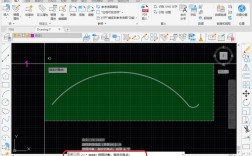
TEXT 命令用于创建单行文字对象,这里的“单行”指的是每一行文字都是一个独立的对象,你可以单独对每一行进行编辑、移动、旋转或删除,它非常适合创建简短的注释、标签、标题等。
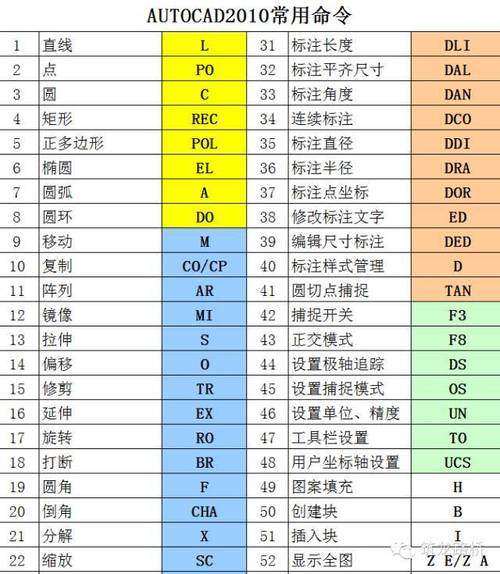
如何启动 TEXT 命令
有几种方法可以启动 TEXT 命令:
-
命令行输入:在命令行中直接输入
TEXT或快捷键T,然后按Enter键,这是最快的方式。命令: TEXT
或
命令: T
-
功能区:切换到 “注释” 选项卡,在 “文字” 面板中找到 “多行文字” 按钮旁边的小箭头,选择 “单行文字”。
 (图片来源网络,侵删)
 -
经典工具栏/菜单栏:如果你使用的是经典界面或 AutoCAD 早期版本,可以在 “绘图” 菜单下找到 “文字” -> “单行文字”。
TEXT 命令的完整执行过程
当你输入 TEXT 命令并回车后,AutoCAD 会按顺序提示你进行以下操作:
步骤 1:指定文字的起点
指定文字的起点 或 [对正(J)/样式(S)]:
(图片来源网络,侵删)
-
指定文字的起点:这是默认选项,你可以在屏幕上点击一个点,这个点将是你输入文字的基点,基点的位置由后面的“对正”方式决定。
-
对正:这是最重要的选项之一,它决定了文字的哪一部分与你指定的起点对齐,输入
J回车,会出现子选项:- 对正(J) -> 对齐(A):通过指定一个矩形框的两个对角点来放置文字,文字的高度会自动调整,以使其完整地填满这个宽度,文字的长度由你决定。
- 对正(J) -> 布满(F):与“对齐”类似,也需要指定两个角点,但它会保持文字原始定义的高度不变,只调整字宽(即字符间距)来填满宽度。
- 对正(J) -> 左对齐:文字的左侧与起点对齐,这是最常用的对齐方式。
- 对正(J) -> 居中:文字的水平中心线与起点对齐。
- 对正(J) -> 右对齐:文字的右侧与起点对齐。
- ...还有其他更多对齐方式,如“中间”、“左上”、“正中”等,适用于不同的标注需求。
-
样式:用于选择或创建新的文字样式,输入
S回车,会弹出“文字样式”对话框,你可以在这里设置字体、高度、宽度比例等,如果你不设置,将使用当前默认的文字样式。
步骤 2:设置文字高度
指定高度 <当前默认高度>:
- 如果你在“文字样式”中设置了固定高度,此步骤将被跳过。
- 否则,输入一个数值作为文字的高度,然后回车,输入
50。
步骤 3:设置文字旋转角度
指定文字的旋转角度
- 输入文字要旋转的角度,然后回车,0 度表示水平,输入
45表示文字将逆时针旋转 45 度。
步骤 4:输入文字
输入文字:
- 光标会出现在你指定的起点位置,你可以直接输入文字。
- 按
Enter键可以换行,但每一行都是一个独立的TEXT对象。 - 连续按两次
Enter键,可以结束TEXT命令。
TEXT 命令的核心参数详解
对正方式 - J
这是 TEXT 命令的灵魂,理解对正方式能让你精确地控制文字位置。
| 对正方式 | 描述 | 图示示意 |
|---|---|---|
| 左对齐 | 文字的左下角(对于水平文字)与起点对齐。 | [起点] 文字内容 |
| 居中 | 文字的水平中心线与起点对齐。 | [起点] |
| 右对齐 | 文字的右下角(对于水平文字)与起点对齐。 | [起点] |
| 对齐 | 文字被拉伸或压缩以适应指定的起点和终点,高度自动调整。 | [起点]=======================================[终点] |
| 布满 | 文字高度不变,字宽被调整以适应指定的起点和终点。 | [起点]=======================================[终点] |
文字样式 - S
文字样式是定义文字外观的集合,一个好的图层和样式管理习惯非常重要。
- 创建新样式:输入
S-> 打开“文字样式”对话框 -> 点击“新建” -> 给样式命名(如DIM_TEXT)。 - 设置字体:
- SHX 字体:AutoCAD 专用字体,文件小,显示快,打印清晰,常用于工程图纸。
- TrueType 字体:Windows 系统字体,如
宋体,Times New Roman,样式丰富,但文件较大。
- 设置效果:可以勾选“颠倒”、“反向”、“垂直”等特殊效果。
- 建议:为不同用途创建不同的文字样式,
STYLE_TITLE: 用于标题,大号字,加粗。STYLE_NOTE: 用于注释,常规字高。STYLE_DIM: 用于尺寸标注,符合国标或行业标准的字高。
实用技巧与注意事项
- 快捷键
T:请务必记住TEXT的快捷键T,这是提高绘图效率的关键。 - 动态输入:如果启用了“动态输入”(DYN),你可以在光标旁直接输入高度和角度,无需看命令行,非常方便。
- 特殊符号:如何输入 (直径)、(正负号)等特殊符号?
- 在输入文字时,输入相应的控制代码:
%%c->%%d->%%p->%%u-> 开始/下划线%%o-> 开始/上划线
- 要输入
Ø50,你只需输入%%c50即可。
- 在输入文字时,输入相应的控制代码:
- 与 MTEXT 的区别:
- TEXT (单行文字):每一行都是独立对象,适合少量、简短的文字,修改内容时,双击即可。
- MTEXT (多行文字):所有文字都在一个对象框内,可以像在 Word 一样进行复杂的编辑(段落、分栏、项目符号等),适合大段、复杂的文字。
- 编辑已存在的文字:
- :直接双击文字对象。
- 修改特性:单击选中文字对象,然后打开 “特性” 面板(快捷键
Ctrl+1),在这里可以修改文字内容、样式、高度、对正方式、图层等几乎所有属性。
示例操作
目标:在图纸中创建一段注释,文字高度为 25,旋转 0 度,使用左对齐。
- 在命令行输入
T,按Enter。 - AutoCAD 提示:
指定文字的起点 或 [对正(J)/样式(S)]:在屏幕上点击你想要放置文字的位置。 - AutoCAD 提示:
指定高度 <2.5>:输入25,按Enter。 - AutoCAD 提示:
指定文字的旋转角度 <0>:直接按Enter,使用默认的 0 度。 - AutoCAD 提示:
输入文字:输入注意:此处为承重墙,按Enter换行。 - 继续输入
禁止开槽,再按Enter。 - 连续按两次
Enter键,结束命令。
你就有两行独立的文字对象了,你可以单独选中并移动其中任何一行。
希望这份详细的指南能帮助你完全掌握 TEXT 命令!