第一步:理解基本概念
在开始之前,我们先明确几个术语:

- 域名:您网站的网址,
www.yourdomain.com,这是用户访问您网站的入口。 - 网站空间/虚拟主机:存放您网站所有文件(代码、图片、视频等)的地方,它就像一个在互联网上的“文件夹”。
- 服务器:一台性能更强、资源更独立的物理或虚拟计算机,可以运行更复杂的网站。
- 网站程序:您网站的核心代码,WordPress、Discuz!、Joomla 等。
- 数据库:用于存储网站数据(如文章、用户信息、评论等)的地方。
安装网站空间,本质上就是:购买一个“文件夹”(虚拟主机),然后将您的网站程序和文件上传并配置好,使其能够通过域名被访问。
第二步:选择安装方案(根据您的需求)
您可以选择以下三种主要方案,难度和灵活性依次递增。
使用虚拟主机面板(最简单,推荐新手)
这是最主流、最适合新手的方式,您的虚拟主机商会提供一个强大的控制面板(如 cPanel、Plesk、宝塔面板),您只需要在面板上点击几下鼠标,就能完成安装。
适用人群:网站新手、博客主、小型企业主。

操作流程:
-
购买虚拟主机和域名:
- 选择一个可靠的虚拟主机服务商(如 Bluehost, SiteGround, HostGator,国内的阿里云、腾讯云、西部数码等)。
- 购买一个域名(如果还没有的话)。
- 在主机商的后台,将您的域名解析到购买的虚拟主机上,通常会有“域名绑定”或“添加域名”的选项。
-
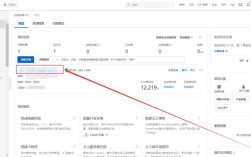
登录主机控制面板:
- 主机商会通过邮件发送您的控制面板登录地址、用户名和密码。
- 常见的面板有 cPanel(国外主机常用)和宝塔面板(国内主机常用,也常用于VPS/服务器)。
-
使用“一键安装”功能:
 (图片来源网络,侵删)
- 以 WordPress 为例,这是最常见的需求。
- 登录 cPanel 后,找到 “Softaculous Apps Installer” 或 “WordPress” 图标。
- 点击进入,选择您要安装的域名。
- 填写网站信息:
- Site Name: 您的网站名称。
- Admin Username: 管理员用户名(不要用
admin,为了安全)。 - Admin Password: 设置一个强密码。
- Admin Email: 您的管理员邮箱。
- 点击 “Install”(安装)按钮。
- 几分钟后,系统会自动完成 WordPress 的安装、数据库创建和配置,您就可以通过
www.yourdomain.com/wp-admin访问您的网站后台了。
- 以 WordPress 为例,这是最常见的需求。
优点:
- 极其简单:无需任何代码知识。
- 自动完成:安装、配置数据库、设置权限等一步到位。
- 管理方便:面板内可以管理文件、数据库、邮箱、备份等。
缺点:
- 灵活性较低:无法自定义底层环境。
- 性能受限:共享资源,网站流量大时可能性能不佳。
使用云服务器/VPS(更灵活,适合进阶用户)
当您的网站流量变大,或者您需要完全的控制权时,可以选择云服务器(如阿里云ECS、腾讯云CVM、AWS EC2、Vultr DigitalOcean等),它相当于您在云上租用了一台独立的电脑。
适用人群:有一定技术基础的开发者、需要高度定制化网站的用户。
操作流程:
-
购买云服务器:
- 选择云服务商,购买一台配置合适的VPS(如1核2G起步)。
- 系统镜像选择 Linux(推荐 Ubuntu 或 CentOS),因为它们免费且资源占用少。
-
连接服务器:
通过 SSH 客户端(如 Windows 的 PuTTY,Mac/Linux 自带的终端)连接到您的服务器,您需要服务商提供的公网IP地址和登录密码。
-
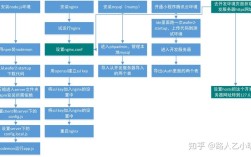
安装 Web 环境(LAMP/LEMP栈):
-
这是手动安装的核心,即安装 Web服务器、数据库 和 编程语言。
-
以安装 LAMP 栈 (Linux + Apache + MySQL + PHP) 为例:
# 1. 更新系统包
sudo apt update
sudo apt upgrade
# 2. 安装 Apache Web 服务器
sudo apt install apache2
# 3. 安装 MySQL 数据库
sudo apt install mysql-server
# 安装后安全配置向导,设置root密码等
sudo mysql_secure_installation
# 4. 安装 PHP 和常用扩展
sudo apt install php libapache2-mod-php php-mysql php-curl php-gd php-mbstring php-xml php-xmlrpc php-soap php-intl php-zip
-
-
下载并配置网站程序:
-
以 WordPress 为例:
# 1. 下载 WordPress 最新版
cd /tmp
wget https://wordpress.org/latest.tar.gz
tar -xzvf latest.tar.gz
# 2. 将 WordPress 文件复制到网站根目录(Apache 默认是 /var/www/html/)
sudo cp -R wordpress/* /var/www/html/
# 3. 设置文件所有者和权限
sudo chown -R www-data:www-data /var/www/html/
sudo chmod -R 755 /var/www/html/
-
-
创建数据库并完成安装:
- 登录 MySQL:
sudo mysql - 创建数据库和用户:
CREATE DATABASE wordpress_db;
CREATE USER 'wordpress_user'@'localhost' IDENTIFIED BY 'your_strong_password';
GRANT ALL PRIVILEGES ON wordpress_db.* TO 'wordpress_user'@'localhost';
FLUSH PRIVILEGES;
EXIT;
- 在浏览器中访问您的服务器公网IP,WordPress 的安装向导会自动出现,填写您刚刚创建的数据库名、用户名和密码,即可完成安装。
- 登录 MySQL:
优点:
- 完全控制:可以安装任何软件,配置任何环境。
- 性能和资源独享:不与他人共享CPU、内存。
- 可扩展性强:随时可以升级配置。
缺点:
- 技术门槛高:需要熟悉 Linux 命令行操作。
- 维护复杂:需要自己负责安全、备份、优化等。
使用网站构建器(最简单,但限制多)
一些主机商(如 Wix, Squarespace)或云服务商(如阿里云的“云速成网站”)提供可视化的网站构建工具。
适用人群:完全不懂技术,只想快速建立一个展示型网站的个人或小企业。
操作流程:
- 注册服务商的账号。
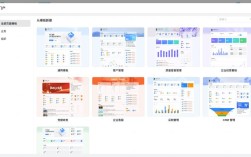
- 选择一个模板。
- 通过拖拽组件、填写文本、上传图片的方式,在线编辑您的网站。
- 点击“发布”,网站即可上线。
优点:
- 零技术门槛:所见即所得。
- 速度快:几分钟就能上线一个简单网站。
- 包含主机和域名:通常是一站式服务。
缺点:
- 功能受限:无法使用自定义程序,功能依赖于平台。
- 数据不自由:网站数据和代码托管在服务商处,迁移困难。
- 成本较高:长期订阅费用可能比虚拟主机贵。
总结与建议
| 方案 | 适合人群 | 技术要求 | 灵活性 | 成本 |
|---|---|---|---|---|
| 虚拟主机面板 | 新手、博客、小型企业 | 极低 | 低 | 低 |
| 云服务器/VPS | 开发者、高流量网站、需要定制 | 高 | 极高 | 中高 |
| 网站构建器 | 完全不懂技术的个人、展示型网站 | 无 | 极低 | 中高 |
给您的建议:
- 如果您是第一次建站,或者只想开个博客、公司展示站:强烈推荐方案一(虚拟主机面板),它简单、稳定、性价比高,能解决您90%的需求,您只需要花一点时间学习如何使用 cPanel 或宝塔面板即可。
- 如果您是程序员,或者您的网站预计会有大量访问,或者您想做一个非常独特的项目:可以考虑方案二(云服务器/VPS),它能给您最大的自由度,但需要投入更多时间学习。
- 如果您只是想做一个简单的个人作品集或介绍页,且不想碰任何技术:方案三(网站构建器)是您最快的选择。
希望这个详细的指南能帮助您顺利完成网站空间的安装!如果您选择方案一,遇到具体面板操作问题,可以随时提问。