核心思想:先登录,再定位,后修改
无论后台界面如何变化,其核心逻辑基本遵循这六个字,下面我们详细分解。
(图片来源网络,侵删)
第一步:登录网站后台
这是所有操作的前提,您需要一个管理员账号和密码。
-
找到登录地址:
- 常见地址:通常在网站域名后面加上
/admin、/wp-admin(如果是WordPress)、/login等路径。 - 页面链接:很多网站在页面底部会有“管理后台”、“登录”等链接。
- 示例:
www.yourwebsite.com/admin或www.yourwebsite.com/wp-login.php
- 常见地址:通常在网站域名后面加上
-
输入凭据:
- 在登录页面输入您的用户名和密码。
- 安全提示:确保您在安全的网络环境下操作,并不要泄露密码。
-
完成登录:
 (图片来源网络,侵删)
点击“登录”按钮,成功后就会进入网站后台管理界面。
第二步:定位并找到要修改的信息
登录后台后,您会看到一个仪表盘,上面有各种菜单和选项,您的任务就是在这里找到对应的功能模块。
-
识别常见的后台菜单:
- 文章 / 内容 / 博客:用于修改网站的博客文章、新闻动态等。
- 页面:用于修改网站的固定页面,如“关于我们”、“联系我们”、“服务介绍”等。
- 产品 / 商品:用于电商网站,修改商品信息、价格、库存等。
- 评论:管理用户在网站上的留言和评论。
- 媒体 / 图片:上传、修改或删除网站使用的图片、视频、文档等。
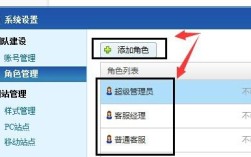
- 用户 / 会员:管理网站注册的用户信息、角色和权限。
- 外观 / 主题:修改网站的样式、布局、颜色、Logo等。
- 设置 / 系统:修改网站的基本信息,如网站标题、联系方式、域名解析等。
-
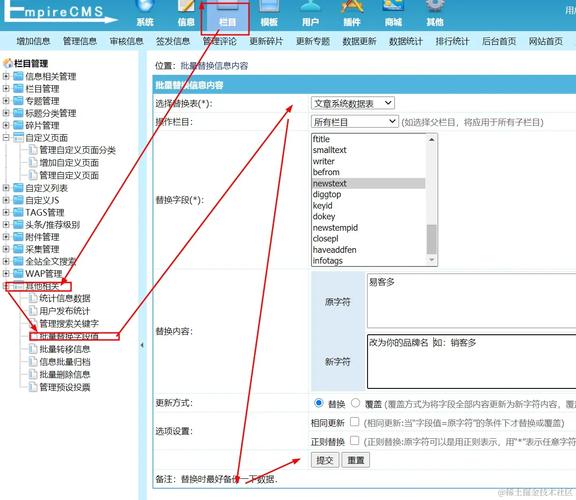
使用搜索功能:
 (图片来源网络,侵删)
很多后台(如WordPress)提供强大的搜索功能,您可以直接在后台顶部的搜索框中输入关键词(如“关于我们”、“产品名称”),系统会帮您快速定位到需要修改的内容。
-
浏览和筛选:
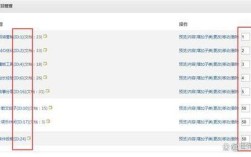
- 如果要修改的内容很多(如所有文章),可以先浏览列表,找到目标标题。
- 利用列表上方的筛选和排序功能(如按日期、分类、状态等)可以更快地找到目标。
第三步:执行修改操作
后,点击进入编辑界面,这里通常是所见即所得的编辑器,操作和Word等软件类似。
-
打开编辑器:
- 列表中,找到您要修改的条目,点击其标题下方的“编辑”按钮。
-
进行具体修改:
- 输入框中直接输入新的标题。
- 修改正文内容:在正文编辑框中,您可以:
- 直接输入文字。
- 使用编辑器工具栏的按钮来加粗、斜体、添加列表、设置标题等。
- 插入图片、链接、表格等。
- 修改分类/标签:在侧边栏或下方,可以为内容选择或修改所属的分类和标签,这有助于内容的组织和SEO优化。
- 修改设置类型,您可能还需要修改一些设置,
- 文章/页面:设置发布状态(草稿/已发布)、固定链接、SEO标题和描述等。
- 产品:修改价格、SKU编码、库存数量、图片画廊等。
- 图片:修改图片的标题、描述、替代文本(对SEO很重要)等。
-
预览修改(强烈推荐):
- 在点击“保存”之前,很多后台都提供“预览”按钮,点击它可以新开一个窗口,让您在保存前看看修改后的效果是否符合预期,这样可以避免不必要的错误。
第四步:保存并发布
修改完成后,最后一步是保存您的更改。
-
保存草稿:
- 如果您还没有完成修改,或者暂时不想发布,可以点击“保存草稿”,这样您的工作不会丢失,但网站访客看不到。
-
更新/发布:
- 如果您的修改已经完成,并且希望网站访客能看到,请点击“更新”(针对已存在内容)或“发布”(针对新内容)按钮。
- 点击后,您的修改就会被成功应用到网站上。
通用后台操作流程图
graph TD
    A[开始] --> B{登录后台};
    B --> C[定位功能模块 <br> (文章/页面/产品等)];
    C --> D[在列表中找到目标内容];
    D --> E[点击“编辑”按钮];
    E --> F[在编辑器中修改内容 <br> (标题/正文/图片等)];
    F --> G{预览效果?};
    G -- 是 --> H[确认无误];
    G -- 否 --> F;
    H --> I[点击“更新”或“发布”];
    I --> J[操作完成];
针对不同网站类型的特殊提示
-
WordPress网站:
- 最常见:登录后,在左侧菜单找到“文章”或“页面”。
- 插件丰富:如果您安装了SEO插件(如Yoast SEO)或页面构建器(如Elementor),编辑界面会更复杂,但功能也更强,修改时请留意这些插件提供的额外设置选项。
-
电商网站 (如Shopify, Magento):
- 核心是产品:主要在“产品”或“商品”菜单下操作。
- 关注细节:修改产品时,除了基本信息,还要注意变体(如颜色、尺寸)、库存、物流信息等。
-
企业官网/定制网站:
- 后台各不相同:这类网站的后台是根据企业需求定制的,没有统一标准,但逻辑大同小异,仔细观察菜单和提示文字,通常都能找到对应功能,如果实在找不到,可能需要联系网站建设方。
重要注意事项
- 权限管理:您能修改什么内容,取决于您的用户角色,普通编辑可能只能修改文章,而管理员则可以修改所有内容。
- 备份!备份!备份!:在进行大规模修改(如更换主题、修改大量页面)之前,务必备份您的网站,大部分后台都提供导出/备份功能,这是防止操作失误导致网站崩溃的最后一道防线。
- 小心操作:不确定时,先保存草稿预览,不要直接点击“发布”。
- 善用“草稿”:草稿是您的好朋友,可以随时保存未完成的工作,避免意外关闭页面导致内容丢失。
希望这份详细的指南能帮助您顺利地在网站后台修改信息!如果您有特定类型的网站(如WordPress)遇到具体问题,可以再提出,我可以提供更针对性的指导。