
第一步:在DedeCMS后台添加广告
这是最基础的一步,目的是让系统知道你的广告内容是什么(图片、文字、链接等)。
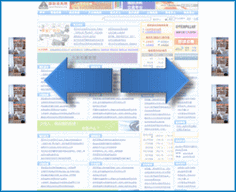
-
登录后台:使用你的管理员账号登录DedeCMS后台。
-
进入广告管理:在左侧菜单栏中,找到 【核心】 -> 【广告管理】 -> 管理】,并点击进入。
-
添加新广告:点击右上角的 【增加新广告】 按钮。
-
填写广告信息:在弹出的页面中,填写以下关键信息:
 (图片来源网络,侵删)
- 广告名称:给广告起个名字,方便你日后识别,左侧对联广告”、“右侧对联广告”。
- 广告位置:这是最关键的一步! 对联广告通常不在系统预设的常见位置(如首页顶部、底部),所以这里我们自定义一个位置,你可以输入
duilian或者ad_zhong这样的唯一标识符,记住这个名字,后面模板调用时需要用到。 - :在这里输入你的广告代码。
- 如果是图片广告:你需要粘贴完整的HTML代码,
<a href="https://www.your-ad-link.com" target="_blank"> <img src="/images/ad-left.jpg" alt="广告图片" width="120" height="300" /> </a>href是广告的跳转链接。src是广告图片的路径(建议使用绝对路径,如/uploads/ads/left.jpg)。width和height是图片的尺寸。
- 如果是代码/Flash广告:直接粘贴提供的广告代码即可。
- 如果是图片广告:你需要粘贴完整的HTML代码,
- 广告类型:选择“图片”或“代码”。
- 启用状态:务必勾选 【启用】,否则广告不会显示。
- 其他选项:如“过期时间”、“点击限制”等可以根据需要设置,通常对联广告可以不设置。
-
保存:点击页面底部的 【保存】 按钮。
重复以上步骤,为右侧的对联广告再添加一个,同样在“广告位置”中输入一个不同的标识符,duilian_right。
第二步:在模板文件中调用广告
已经添加到后台了,现在需要把它显示在你的网站上,最常见的是放在首页模板文件中。
-
找到首页模板文件:
 (图片来源网络,侵删)
- 登录你的网站FTP或主机文件管理器。
- 进入
templets目录。 - 找到你当前使用的模板文件夹(
default)。 - 找到首页模板文件,通常是
index.htm。
-
编辑模板文件:
- 用代码编辑器(如VS Code, Sublime Text, Notepad++)打开
index.htm文件。
- 用代码编辑器(如VS Code, Sublime Text, Notepad++)打开
-
添加广告调用代码:
-
在你希望显示对联广告的位置(通常是
<body>标签内部,页面两侧的固定位置),插入DedeCMS的专用广告调用标签。 -
左侧对联广告调用代码:
{dede:myad name='duilian'/}注意:
name='duilian'中的duilian必须和你在后台添加广告时填写的“广告位置”完全一致。 -
右侧对联广告调用代码:
{dede:myad name='duilian_right'/}同样,
name='duilian_right'也必须和后台的“广告位置”匹配。
-
-
添加CSS样式(非常重要): 对联广告通常是固定位置(Fixed Position),这样用户滚动页面时,广告会一直停留在屏幕两侧,你需要为这两个广告添加CSS样式。
在
index.htm文件的<head>标签内,或者在模板的公共CSS文件(如style.css)中,添加以下样式:/* 左侧对联广告样式 */ .ad-left { position: fixed; /* 固定定位 */ left: 10px; /* 距离左侧10px */ top: 100px; /* 距离顶部100px,可根据需要调整 */ z-index: 9999; /* 确保广告显示在最上层 */ } /* 右侧对联广告样式 */ .ad-right { position: fixed; /* 固定定位 */ right: 10px; /* 距离右侧10px */ top: 100px; /* 距离顶部100px,可根据需要调整 */ z-index: 9999; /* 确保广告显示在最上层 */ } /* 为广告图片添加一些内边距,避免紧贴边缘 */ .ad-left img, .ad-right img { padding: 5px; display: block; /* 避免图片下方出现间隙 */ } -
在HTML中应用样式: 回到你插入
{dede:myad}标签的地方,给它们加上div容器并应用CSS类。修改后的HTML代码应该是这样的:
<!-- 左侧对联广告 --> <div class="ad-left"> {dede:myad name='duilian'/} </div> <!-- 右侧对联广告 --> <div class="ad-right"> {dede:myad name='duilian_right'/} </div> -
保存并上传:保存修改后的
index.htm文件,并上传到服务器,然后刷新你的网站首页,就能看到对联广告了。
进阶技巧与注意事项
-
只对首页显示:通常对联广告只在首页出现,你可以使用DedeCMS的条件判断语句来实现。
{dede:global name='cfg_phpurl'/}/index.php
{dede:if $ismember != 1 && $typeid == ''}
    <!-- 非会员且不在栏目页时显示 -->
    <div class="ad-left">{dede:myad name='duilian'/}</div>
    <div class="ad-right">{dede:myad name='duilian_right'/}</div>
{/dede:if}
更简单的方法是判断当前页面是否为首页:
{dede:global name='cfg_indexname'/}
{dede:if $field.title == $cfg_indexname}
    <!-- 如果是首页 -->
    <div class="ad-left">{dede:myad name='duilian'/}</div>
    <div class="ad-right">{dede:myad name='duilian_right'/}</div>
{/dede:if}
或者直接使用
{dede:global name='cfg_isdefault'/}标签判断是否为默认首页(即首页)。{dede:global name='cfg_isdefault'/} {dede:if $cfg_isdefault == 'Y'} <!-- 如果是首页 --> <div class="ad-left">{dede:myad name='duilian'/}</div> <div class="ad-right">{dede:myad name='duilian_right'/}</div> {/dede:if} -
关闭广告功能:如果网站需要关闭广告,不要直接删除模板代码,最简单的方法是去后台将广告的“启用状态”取消勾选,这样广告就不会再显示了,模板代码可以保留以便日后重新启用。
-
移动端适配:固定定位的广告在移动端会严重影响用户体验,建议使用媒体查询(Media Query)在移动端隐藏广告。
/* 在CSS文件中添加 */
@media screen and (max-width: 768px) {
    .ad-left, .ad-right {
        display: none; /* 在小屏幕设备上隐藏广告 */
    }
}
通过以上步骤,你就可以成功地在DedeCMS网站上添加并显示对联广告了,如果遇到问题,请仔细检查“广告位置”名称是否写错,CSS样式是否正确应用。


