使用网站构建器(如 Wix, Squarespace, WordPress.com 等)
这是最简单、最适合新手的方式,这些平台通常提供所见即所得的编辑器,操作非常直观。

通用步骤:
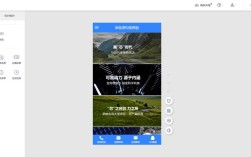
- 登录后台管理系统:打开您所用平台的网站,并登录您的管理员账户。
- 进入编辑模式:通常有一个“编辑网站”或“登录管理后台”的按钮,点击后,您就能直接修改网站内容。
- 找到首页编辑器:在编辑模式下,您会看到首页的各个部分(大图横幅、关于我们、服务展示等),找到您想替换图片的那个区域。
- 悬停并点击编辑图标:将鼠标悬停在您想修改的图片上,图片周围会出现一个编辑图标(通常是铅笔 ✏️ 或齿轮 ⚙️)。
- 选择“更换图片”或“上传图片”:点击编辑图标后,会弹出一个菜单,选择“更换图片”或类似的选项。
- 上传新图片:
- 从电脑上传:点击“上传”或“从电脑选择”,然后在您的文件夹中找到并选中新的图片文件。
- 从图库选择:如果您之前上传过图片,平台通常会提供一个图库,您可以直接从中选择。
- 从外部链接获取:有些平台也支持输入图片的网络链接地址。
- 调整和保存:
- 图片上传后,您通常可以拖动调整它的位置和大小,或者进行裁剪,使其完美适应这个区域。
- 调整满意后,点击“保存”或“完成”按钮。
- 发布更改:部分平台需要您在编辑器的右上角点击“发布”或“保存”按钮,才能让更改对公众可见。
示例平台(以 Wix 为例):
- 登录 Wix 后台,点击“编辑网站”。
- 点击首页的横幅图片。
- 在左侧的菜单栏中选择“图片” > “更换图片”。
- 上传新图片,调整好后点击“对勾”图标保存即可。
使用 WordPress.org 自建网站
WordPress 是最流行的内容管理系统,操作比网站构建器稍复杂,但功能更强大,主要有两种方式:通过自定义小工具 或 通过页面构建器。
方法 A:通过 WordPress 自定义(Customize)功能
这种方法适用于更换主题默认的“特色图片”或“站点标识”(Logo)。
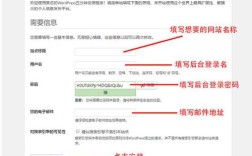
- 登录 WordPress 后台:
你的域名.com/wp-admin。 - 进入“外观” > “自定义”:在左侧菜单栏中找到“外观”,然后点击“自定义”。
- 找到对应的设置项:
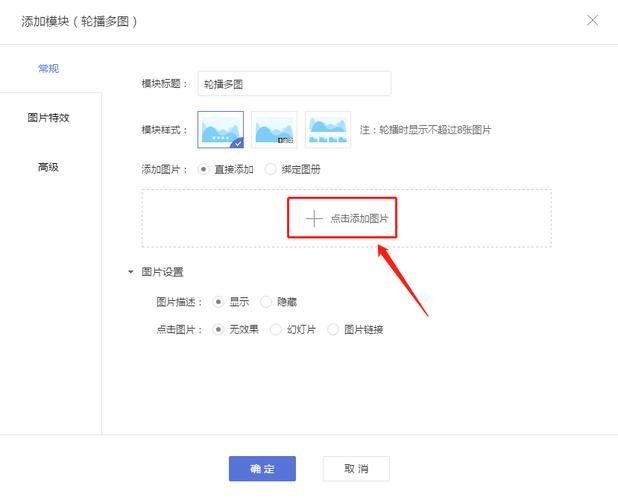
- 更换 Logo:在“自定义”界面中,通常会有一个“站点标识”或“Logo”的选项,点击它,然后上传您的 Logo 图片。
- 更换首页大图/背景图:这取决于您的主题,可能在“首页”、“静态首页”或某个特定的“横幅”设置中,您可以在这里设置首页的背景图或特色图片。
- 上传并裁剪图片:点击“选择文件”上传图片,上传后 WordPress 会自动进入裁剪界面,您可以调整图片的显示区域,确保最重要的部分被展示出来,点击“裁剪并发布”。
- 发布更改:在“自定义”界面的左上角,点击蓝色的“发布”按钮,您的更改就会生效。
方法 B:通过页面编辑器(Gutenberg 经典编辑器)
如果您的主页是由一个或多个页面块组成的,您可以直接在页面编辑器中修改。
- 登录 WordPress 后台。
- 进入“页面” > “所有页面”,找到并点击您的“首页”(通常名为“首页”或“Home”)。
- 进入编辑模式:点击“编辑”。
- 找到图片所在的区块:在页面内容中,找到您想修改的图片所在的那个区块(图像”区块、“媒体库”区块或主题自带的“横幅”区块)。
- 点击图片进行编辑:直接点击该图片,会弹出编辑工具栏。
- 更换图片:
- 点击工具栏中的“替换”图标(一个双向箭头)。
- 您可以选择从媒体库中选择已上传的图片,或者上传一张新图片。
- 更新页面:修改完成后,在页面编辑器的右上角点击“更新”或“发布”按钮。
方法 C:通过页面构建器(如 Elementor, Divi, Beaver Builder)
如果您使用了页面构建器,操作会更直观。
- 登录 WordPress 后台。
- 进入“模板”或“页面”:通常页面构建器会创建自己的模板,您可能需要进入“模板” > “主题构建器”来编辑“首页”,或者直接编辑您的“首页”页面。
- 进入编辑器:点击“编辑”或“使用 [构建器名称] 编辑”。
- 点击并选择元素:在编辑画布上,直接点击您想修改的图片元素(例如一个“图像小工具”或“图片框”)。
- 在左侧面板中修改:点击图片后,编辑器的左侧会显示该元素的设置面板。
- 上传新图片:在设置面板中找到“内容”或“样式”选项卡,找到“图片”或“媒体”设置,点击“上传”或“更换”,然后从您的电脑选择新图片。
- 保存并发布:修改完成后,点击左下角的“更新”或“发布”按钮。
纯代码开发网站
如果您是开发者,通过直接编辑 HTML 和 CSS 代码来管理网站,那么上传图片的流程是:
-
准备图片:将您的图片文件(
hero-image.jpg)准备好。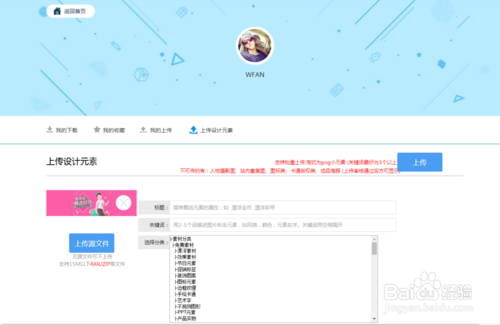 (图片来源网络,侵删)
 -
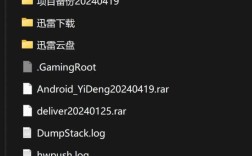
通过 FTP/SFTP 连接服务器:使用 FileZilla、Cyberduck 等 FTP 客户端连接到您的网站服务器。
-
上传图片到指定目录:
- 图片会存放在服务器的
images、assets、img或主题目录下的images文件夹中。 - 将您的图片文件拖拽到服务器上对应的文件夹中并上传。
- 图片会存放在服务器的
-
获取图片 URL:上传成功后,在浏览器中访问
https://你的域名.com/images/hero-image.jpg,确保图片可以正常打开,这就是您需要的图片 URL。 -
修改代码:
-
对于 HTML:登录您的网站后台(如果使用 CMS)或通过 cPanel 的文件管理器找到并编辑您的首页文件(通常是
index.html),找到<img>标签,将其src属性的值更新为您刚刚获得的图片 URL。<!-- 修改前 --> <img src="old-image.jpg" alt="首页图片"> <!-- 修改后 --> <img src="https://你的域名.com/images/hero-image.jpg" alt="首页图片">
-
对于 CSS 背景图:如果首页图片是作为某个
div的背景图,您需要找到对应的 CSS 文件(style.css),修改background-image属性的值。/* 修改前 */ .hero-banner { background-image: url('../images/old-bg.jpg'); } /* 修改后 */ .hero-banner { background-image: url('https://你的域名.com/images/hero-image.jpg'); }
-
-
保存文件并刷新网站:保存修改后的代码文件,然后刷新您的网站首页,就能看到新图片了。
总结与最佳实践
| 方法类型 | 适合人群 | 优点 | 缺点 |
|---|---|---|---|
| 网站构建器 | 完全新手 | 操作简单,所见即所得,无需技术知识 | 灵活性差,功能受限,通常需要付费 |
| WordPress | 博主、小企业主、开发者 | 功能强大,插件丰富,高度可定制 | 有一定学习成本,需要自己管理服务器 |
| 纯代码 | 专业开发者 | 完全控制,性能最优,代码干净 | 技术门槛高,维护麻烦 |
无论使用哪种方法,请记住以下几点最佳实践:
- 图片优化:在上传前,使用 Photoshop、TinyPNG 或 Squoosh 等工具压缩图片,减小文件体积,这能大大提升网站加载速度,改善用户体验和 SEO。
- 命名规范:给图片起一个有意义的名字,
home-banner-blue.jpg,而不是IMG_1234.jpg,这有利于 SEO 和文件管理。 - 尺寸合适:根据您网站的设计稿,上传合适尺寸的图片,不要用一张超大图然后通过 CSS 缩小显示,这同样会浪费带宽。
- 使用正确的格式:
- 照片类:使用 JPEG 格式,可以在保证质量的前提下获得较小的文件体积。
- Logo、图标类:使用 PNG 格式,支持透明背景。
- 简单图形、动画:可以考虑使用 WebP 格式,这是目前最高效的图片格式,但需考虑浏览器兼容性。
希望这份详细的指南能帮助您成功上传网站首页图片!如果您能提供您具体使用的平台,我可以给出更精确的步骤。