shutdown
Windows 的关机、重启等操作都通过 shutdown 命令实现,您可以在命令提示符(CMD)或 PowerShell 中直接使用它。
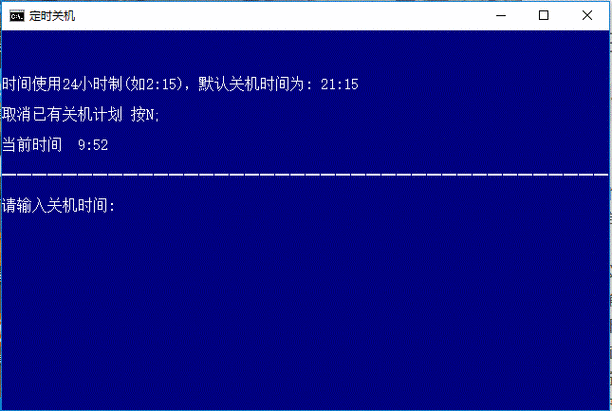
(图片来源网络,侵删)
常用命令参数详解
| 参数 | 全称 | 说明 | 示例 |
|---|---|---|---|
/s |
Shutdown |
关闭计算机 | shutdown /s |
/r |
Restart |
关闭并重新启动计算机 | shutdown /r |
/t |
Time |
设置关机前的倒计时时间(以秒为单位),默认为 30 秒。 | shutdown /s /t 60 (60秒后关机) |
/a |
Abort |
中止正在关机的操作。 | shutdown /a |
/f |
Force |
强制关闭正在运行的应用程序,而不给出警告。 | shutdown /s /f |
/c |
Comment |
关机原因的注释,最多 512 个字符。 | shutdown /s /c "电脑将在1小时后关机,请保存好工作!" |
/h |
Hibernate |
使计算机进入休眠状态(而不是关机)。 | shutdown /h |
创建 BAT 脚本(批处理文件)
将以下命令复制到一个文本文档中,然后将文件另存为 .bat 或 .cmd 后缀即可。
示例 1:在指定时间后关机
这是最常见的用法,比如想在 1 小时(3600秒)后关机。
直接使用秒数
@echo off
echo 电脑将在 1 小时 (3600秒) 后关机。
shutdown /s /t 3600 /c "请及时保存您的工作,系统将在1小时后自动关机。"
pause
更人性化的时间计算

(图片来源网络,侵删)
如果您想让用户输入分钟数,这个脚本会更方便。
@echo off
set /p delay=请输入关机倒计时的分钟数:
set /a seconds=%delay%*60
echo 系统将在 %delay% 分钟后关机。
shutdown /s /t %seconds% /c "系统将在 %delay% 分钟后自动关机,请保存好工作!"
pause
使用方法:
- 将上述代码复制到记事本。
- 点击“文件” -> “另存为”。
- 在“保存类型”中选择“所有文件(*.*)”。
- 在“文件名”中输入
关机.bat(注意后缀是.bat)。 - 双击运行
关机.bat,然后输入分钟数即可。
示例 2:立即关机
@echo off
echo 立即关闭计算机...
shutdown /s /f /t 0
/f强制关闭所有程序,防止卡住。/t 0表示 0 秒后立即执行。
示例 3:定时关机(在特定时间点关机)
比如希望在晚上 11 点(23:00)关机。
@echo off
:: 设置目标时间 (24小时制)
set "target_time=23:00"
:: 获取当前时间
for /f "tokens=1-3 delims=:." %%a in ("%time%") do (
    set "current_time=%%a:%%b"
)
:: 比较时间
if "%current_time%" lss "%target_time%" (
    echo 计划在 %target_time% 关机。
    :: 计算到目标时间还有多少秒
    for /f "tokens=1-4 delims=:." %%a in ("%target_time%") do set "target=%%a%%b"
    for /f "tokens=1-4 delims=:." %%a in ("%time%") do set "now=%%a%%b"
    set /a diff=(1%target% - 100) - (1%now% - 100)
    if !diff! lss 0 set /a diff+=1440
    set /a seconds=!diff!*60
    shutdown /s /t !seconds! /c "系统将在 %target_time% 自动关机,请保存好工作!"
) else (
    echo 当前时间已晚于 %target_time%,无法设置定时关机。
)
pause
使用方法:
修改脚本中的 set "target_time=23:00" 为你想要的时间,然后保存为 .bat 文件并运行即可,脚本会自动计算到目标时间还有多久,并设置定时关机。

(图片来源网络,侵删)
示例 4:取消所有定时关机计划
如果后悔了,想取消已经设定的关机计划,可以使用这个脚本。
@echo off
echo 正在取消所有关机计划...
shutdown /a
echo 关机计划已成功取消。
pause
如何管理和查看定时任务
虽然 shutdown 命令简单直接,但对于更复杂的定时任务(比如每天关机),建议使用 Windows 自带的“任务计划程序”。
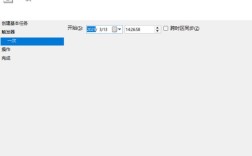
- 打开任务计划程序:按
Win + R键,输入taskschd.msc并回车。 - 创建基本任务:在右侧“操作”面板中点击“创建基本任务...”。
- 设置名称和描述:给你的任务起个名字,每日定时关机”,并添加描述。
- 设置触发器:选择任务开始的时间,每天”,然后设置具体的时间点(23:00)。
- 设置操作:选择“启动程序”,然后点击“浏览”找到你的
.bat脚本,或者直接在“添加参数”中填写shutdown /s。 - 完成:点击“完成”,任务就会被创建。
| 需求 | 命令 / 脚本 |
|---|---|
| N秒后关机 | shutdown /s /t N |
| N分钟后关机 | shutdown /s /t N*60 |
| 指定时间点关机 | 使用上面的 示例3 脚本 |
| 立即关机 | shutdown /s /f /t 0 |
| 取消关机 | shutdown /a |
| 定时任务 | 使用 任务计划程序 (taskschd.msc) |
希望这些详细的示例能帮助您!