显示信息或列表
这是最常见的一类结果,命令会在屏幕上输出文本信息。

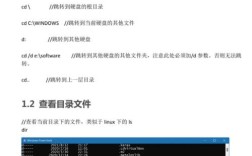
a) 显示文件和目录列表
-
命令:
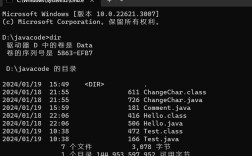
dir -
成功执行结果:
驱动器 C 中的卷没有标签。 卷的序列号是 XXXX-XXXX C:\Users\YourUser>dir 2025/10/27 10:00 AM 123 document.txt 2025/10/26 09:30 AM 456 image.jpg 2025/10/25 08:00 AM 789 notes.txt ...- 内容解释:
驱动器 C 中的卷没有标签: 显示当前驱动器的卷标。2025/10/27 10:00 AM: 文件的最后修改日期和时间。123: 文件的大小(字节)。document.txt: 文件名。- 最后会显示一个文件和目录的总数以及它们占用的总空间。
- 内容解释:
-
带参数的结果:
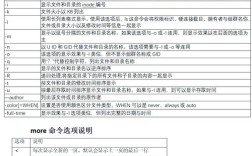
dir /p: 每次显示一屏,按任意键继续。dir /w: 以宽格式显示,只显示文件名和扩展名,不显示日期和时间。dir /a: 显示所有文件,包括隐藏文件和系统文件。dir /s: 递归显示当前目录及其所有子目录中的文件。
b) 显示文本文件内容
- 命令:
type - 成功执行结果:
document.txt的内容是 "Hello, World!",执行type document.txt会得到:Hello, World!- 注意: 如果文件很大,内容会快速滚过屏幕,通常需要配合
type filename.txt | more来分页显示。
- 注意: 如果文件很大,内容会快速滚过屏幕,通常需要配合
c) 显示系统信息
-
命令:
ver (图片来源网络,侵删)
 -
成功执行结果:
Windows Version 5.00.2195显示当前操作系统的版本号。
-
命令:
vol -
成功执行结果:
 (图片来源网络,侵删)
驱动器 C 中的卷没有标签。 卷的序列号是 XXXX-XXXX显示当前驱动器的卷标和序列号。
-
命令:
mem -
成功执行结果:
655360 bytes total conventional memory
655360 bytes available conventional memory
...
显示内存使用情况。
执行操作并给出状态反馈
这类命令本身不显示列表,而是执行一个操作(如复制、删除),然后通过提示信息告知用户操作是否成功。
a) 复制文件
-
命令:
copy -
成功执行结果:
C:\Users\YourUser>copy document.txt backup.txt 1 个文件已复制。- 失败执行结果 (如果目标文件已存在且未使用
/y参数):Overwrite backup.txt? (Yes/No/All): _系统会提示用户是否覆盖已存在的文件。
- 失败执行结果 (如果目标文件已存在且未使用
b) 删除文件
-
命令:
del或erase -
成功执行结果:
C:\Users\YourUser>del document.txt- 如果命令成功,通常没有输出,直接返回到命令提示符,但有时会显示:
C:\Users\YourUser>del notes.txt
notes.txt
(这表示
notes.txt已被删除)
- 如果命令成功,通常没有输出,直接返回到命令提示符,但有时会显示:
-
失败执行结果 (如果文件不存在):
系统找不到指定的文件。这是一个明确的错误提示。
c) 移动/重命名文件
- 命令:
ren或rename - 成功执行结果: 通常没有输出信息,直接返回到命令提示符。
- 失败执行结果 (如果目标已存在或路径错误):
源文件和目标文件相同 - 未进行任何操作。或
系统找不到指定的文件。
错误信息
当命令无法执行时,DOS 会返回一个错误信息,这些信息通常以英文开头,非常具有标志性。
-
Bad command or file name- 原因: 你输入的命令不是一个有效的内部命令,或者在当前目录的路径下找不到该可执行文件。
- 示例:
xyz(输入了一个不存在的命令)。
-
File not found- 原因: 命令中指定的文件或目录不存在。
- 示例:
type non_existent_file.txt。
-
Invalid number of parameters- 原因: 你给命令提供了错误数量或格式的参数。
- 示例:
copy(没有提供源文件和目标文件)。
-
Access denied- 原因: 你没有权限访问该文件或目录(尝试删除一个只读文件)。
- 示例:
del read_only_file.txt。
-
Write protect error writing drive A:- 原因: 试图向一个写保护的磁盘(如软盘)写入数据。
无输出
有些命令成功执行后,除了返回到命令提示符外,不产生任何可见的输出。
-
命令:
mkdir(创建目录) -
成功执行结果: 光标移到下一行,没有文字。
-
失败执行结果:
A subdirectory or file already exists.(如果目录已存在)。 -
命令:
cd(改变目录) -
成功执行结果: 光标移到下一行,没有文字,但命令提示符本身会改变以反映当前目录。
-
失败执行结果:
Invalid directory.(如果目录不存在)。
交互式提示
有些命令会进入一个交互模式,等待用户进一步输入。
-
命令:
format a: -
执行过程:
Insert new disk for drive A:
and press ENTER when ready...
系统会提示你插入磁盘并按回车确认,之后会有更多确认提示。
-
命令:
tree -
执行过程:
Folder PATH listing
Volume serial number is XXXX-XXXX
C:.
├── Folder1
│   ├── file1.txt
│   └── file2.txt
└── Folder2
    └── file3.txt
以树状结构显示目录和文件。
| 命令类型 | 示例命令 | 成功结果 | 失败结果 |
|---|---|---|---|
| 显示信息 | dir, type, ver |
输出相应的文本列表或信息 | 通常无直接失败,除非命令本身打错(如 der) |
| 执行操作 | copy, del, ren |
显示操作成功信息(如 "1个文件已复制")或无输出 | 显示明确的错误信息(如 "File not found", "Access denied") |
| 错误信息 | (不适用) | (不适用) | 以英文开头的错误提示,如 Bad command or file name |
| 无输出 | mkdir, cd |
无文字输出,仅光标换行 | 显示错误信息,如 Invalid directory |
| 交互式 | format, tree |
等待用户输入或显示结构化信息 | 在等待输入时,如果用户中断(如 Ctrl+C),会显示 "^C" 并终止命令 |
理解这些不同类型的输出是掌握 DOS 命令行的关键,对于现代用户来说,虽然不常直接使用 DOS,但这些命令和逻辑是今天 PowerShell 和命令提示符的基石。