FTP 是一种客户端/服务器架构的协议,这意味着所有的操作都是通过你的本地计算机(FTP 客户端)向远程 FTP 服务器发送命令来完成的。
(图片来源网络,侵删)
“打开文件”这个说法在 FTP 场景下通常有两种含义:
- 在本地准备要上传的文件:这是最常见的情况,你需要在你的电脑上选择一个文件,然后通过 FTP 命令将其发送到服务器。
- 在服务器上打开/下载一个文件:从服务器获取文件到你的本地电脑。
下面我将围绕这两个核心场景,详细介绍相关的 FTP 命令。
核心场景一:上传文件(从你的电脑到 FTP 服务器)
这是用户最常问的“打开文件”的需求,整个过程涉及几个步骤。
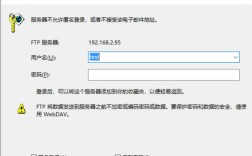
步骤 1:连接到 FTP 服务器
在执行任何文件操作之前,你必须先登录到 FTP 服务器。

(图片来源网络,侵删)
ftp ftp.example.com
然后根据提示输入你的用户名和密码。
步骤 2:进入本地文件目录(非常重要!)
很多初学者会忽略这一步,导致找不到要上传的文件,你需要告诉 FTP 客户端,你的文件在本地电脑的哪个位置。
lcd /path/to/your/local/files
lcd是 "Local Change Directory" 的缩写,作用是切换本地工作目录。- 如果你的文件在 Windows 的
C:\Users\YourName\Documents,你需要输入lcd C:\Users\YourName\Documents。 - 如果文件就在你当前打开命令行的文件夹下,可以跳过此步。
步骤 3:进入服务器目标目录(可选但推荐)
为了将文件上传到服务器的正确位置,最好也切换一下服务器上的目录。
cd /path/to/remote/directory
cd是 "Change Directory" 的缩写,作用是切换远程服务器上的工作目录。
步骤 4:上传文件
你可以使用 put 或 mput 命令来上传文件。
命令 1: put - 上传单个文件
这是上传单个文件最常用的命令。
put local_filename.txt
put:上传命令。local_filename.txt:你本地电脑上的文件名。- 示例:
put report.docx会将本地的report.docx上传到服务器,并命名为report.docx。
你也可以指定上传后在服务器上保存的文件名:
put local_filename.txt remote_filename.txt
命令 2: mput - 批量上传多个文件
如果你想一次性上传多个文件,可以使用 mput。
mput *.txt
mput:Multiput,批量上传。*.txt:通配符,表示所有以.txt结尾的文件。- 注意:使用
mput时,系统会为每个文件都提示y/n(确认/取消),如果你想对所有文件都执行上传,可以先运行prompt命令来关闭这个交互式提示。
核心场景二:下载文件(从 FTP 服务器到你的电脑)
这个过程与上传是相反的。
步骤 1 & 2:连接并切换目录(同上)
首先连接服务器,并确保你处于正确的服务器目录。
ftp ftp.example.com
# ...登录后...
cd /path/to/remote/files
步骤 3:下载文件
命令 1: get - 下载单个文件
get remote_filename.txt
get:下载命令。remote_filename.txt:服务器上的文件名。- 示例:
get archive.zip会将服务器上的archive.zip下载到你的本地电脑。
同样,你也可以指定下载后保存在本地的文件名:
get remote_filename.txt local_new_name.txt
命令 2: mget - 批量下载多个文件
mget *.zip
mget:Multiget,批量下载。- 同样,
mget也会为每个文件提示y/n,可以使用prompt命令关闭。
总结与常用 FTP 命令速查表
| 命令 | 全称 | 描述 | 示例 |
|---|---|---|---|
open |
Open | 连接到一个 FTP 服务器 | open ftp.example.com |
user |
User | 登录时指定用户名 | user myusername |
pass |
Password | 输入密码 | mypassword |
lcd |
Local Change Dir | 切换本地电脑的目录 | lcd C:\Users\YourName\Desktop |
cd |
Change Dir | 切换远程服务器的目录 | cd /public/uploads |
dir / ls |
List | 列出当前目录下的文件和文件夹 | dir |
put |
Put | 上传单个文件 | put mydocument.pdf |
mput |
Multi-Put | 批量上传多个文件 (需配合通配符) | mput *.jpg |
get |
Get | 下载单个文件 | get data.csv |
mget |
Multi-Get | 批量下载多个文件 (需配合通配符) | mget backup_* |
prompt |
Prompt | 关闭/打开 mget/mput 的交互式提示 |
prompt off |
delete |
Delete | 删除服务器上的文件 | delete oldfile.txt |
bye / quit |
Bye / Quit | 退出 FTP 会话 | bye |
图形化 FTP 客户端
如果你觉得命令行操作不方便,可以使用图形化的 FTP 客户端,它们提供了更直观的界面,支持“拖拽上传”等便捷操作。
- FileZilla (免费,跨平台,非常流行)
- WinSCP (Windows 平台,支持 SFTP/SCP)
- Cyberduck (Mac 平台)
在这些工具中,“打开文件”就变成了:
- 连接到服务器。
- 在左侧窗口(本地文件)中找到你的文件。
- 将文件从左侧拖到右侧窗口(服务器文件),或者右键点击文件选择“上传”。