
当云存储空间不足时,确实会给日常使用带来诸多不便,比如无法上传新文件、同步失败、重要数据无法备份等,要有效屏蔽“云空间已满”的困扰,需要从清理空间、优化管理、扩容升级等多个维度综合施策,以下将详细介绍具体操作方法和实用技巧。
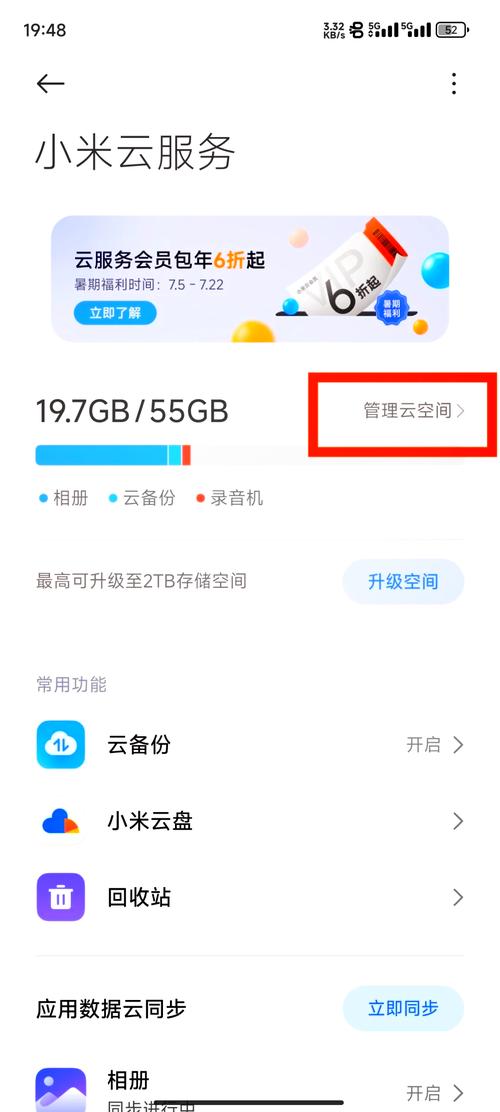
全面排查并清理冗余数据是解决空间不足的直接途径,建议先登录云服务平台的网页版或客户端,进入“存储管理”页面,查看各类文件占用空间的分布情况,通常图片、视频、文档和缓存文件是主要占用项,对于图片和视频,可优先清理重复文件、模糊照片、已编辑的原始素材或过期的截图,多数云平台(如百度网盘、Google Drive)提供“相似文件”“大文件筛选”功能,能快速定位冗余内容,文档类文件则需注意检查临时下载文件、重复版本的草稿,以及不再需要的安装包,云服务同步的本地文件夹(如OneDrive的“同步”文件夹)中也可能存在缓存,定期清理本地垃圾文件也能间接释放云空间。
利用云平台自带的管理工具高效清理空间,主流云服务商通常提供智能清理功能,例如苹果iCloud的“优化储存空间”会自动删除已观看的影片和临时文件;Google Drive的“存储分析”能按文件类型、所有者分类展示,并推荐可删除的项目;百度网盘的“一键清理”可自动识别并清理缓存、重复文件和过期分享文件,对于付费用户,部分平台还支持“回收站”彻底清空功能,需注意清空后无法恢复,建议提前确认文件无用,检查并关闭不必要的自动同步设置,比如仅同步特定文件夹而非整个目录,能有效减少空间占用。
优化文件存储策略是长期解决空间问题的关键,建议建立分级存储制度:将不常用但需保留的文件(如旧项目资料、历史照片)归档至低频访问层,部分云平台(如阿里云盘)提供“归档”功能,此类文件虽访问速度稍慢,但占用空间更小;高频使用文件则保留在快速访问区,对于大文件(如高清视频、安装包),可考虑上传至第三方网盘或本地硬盘,仅保留云盘中的快捷方式或共享链接,关闭应用的自动备份功能(如微信聊天记录备份、手机相册自动上传),改为手动选择性备份,避免产生冗余数据。
当清理和优化仍无法满足需求时,升级云存储容量是必要选择,各平台提供多种扩容方案:个人用户可选择“包年包月”的会员套餐,如百度网盘超级会员、iCloud+ 等,通常付费后空间会立即扩容至对应档位(如200GB、2TB);家庭用户可开通“家庭共享”功能,多人分摊成本并共享空间(如Apple One家庭版),若临时需要大空间,部分平台支持“按需购买”短期扩容,或通过邀请好友、参与活动获得免费空间增量,对于企业用户,建议评估业务需求后选择企业级云存储服务,通常提供更灵活的扩容方案和更高的数据安全保障。
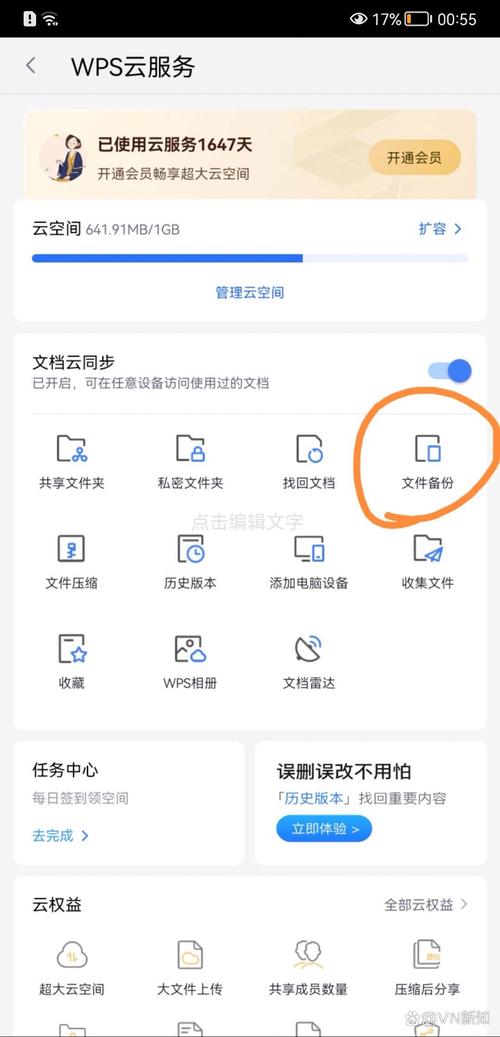
养成良好的使用习惯能从源头避免空间不足,定期清理临时文件和重复数据,设置云盘存储空间预警(如微信、QQ的存储空间不足提醒),及时收到通知后主动处理,利用云平台的“文件版本历史”功能,避免因误删导致数据丢失,也能减少因保留多个版本造成的空间浪费。
以下是相关问答FAQs:
Q1: 清理云盘文件时如何避免误删重要数据?
A: 清理前建议先进行备份:可先将重要文件下载至本地硬盘或移动存储设备,或利用云平台的“文件历史版本”功能保留多个版本,优先清理缓存文件、重复文件和明确无用的内容(如临时下载的安装包),对于不确定的文件,可先将其移至“回收站”观察一段时间,确认无用后再彻底删除,部分云平台(如Dropbox)支持“预览”功能,可提前查看文件内容再决定是否删除。
Q2: 云空间扩容后,旧文件是否会自动同步或需要重新上传?
A: 通常情况下,扩容后旧文件无需重新上传,它们会继续保留在云盘中,且同步状态不受影响,但需注意,若扩容前因空间不足导致部分文件同步失败,扩容后可能需要手动重新同步这些文件(在客户端右键文件选择“重新同步”),扩容后新增的文件会自动按新套餐规则存储,而旧文件的存储规则(如加密状态、访问权限)保持不变,建议扩容后检查同步状态,确保数据完整性。


