
在机房环境中打开JSP(Java Server Pages)文件,通常涉及到配置和运行一个支持JSP的Web服务器,因为JSP是一种服务器端技术,不能像普通HTML文件那样直接通过浏览器打开,以下是详细的步骤和注意事项,帮助你在机房环境中成功运行和查看JSP文件。
(图片来源网络,侵删)
准备工作
在开始之前,确保机房环境具备以下条件:
- 操作系统:推荐使用Windows或Linux系统,大多数Web服务器支持这两种平台。
- Java Development Kit(JDK):JSP的运行依赖于Java,因此需要安装JDK(版本建议为1.8或更高),可以通过命令行输入
java -version检查是否已安装。 - Web服务器:选择支持JSP的Web服务器,如Apache Tomcat、Jetty或JBoss,这里以Apache Tomcat为例,因为它轻量且易于配置。
- 网络环境:确保机房网络允许访问本地端口(默认Tomcat端口为8080),如果需要外网访问,需配置防火墙。
安装和配置Tomcat
下载Tomcat
- 访问Apache Tomcat官网(https://tomcat.apache.org/),下载适合你操作系统的版本(如Windows的zip包或Linux的tar.gz包)。
- 解压下载的文件到指定目录(如Windows的
C:\apache-tomcat-9.0.x,Linux的/opt/tomcat)。
配置环境变量
- Windows:
- 右键“此电脑”→“属性”→“高级系统设置”→“环境变量”。
- 新建系统变量
CATALINA_HOME,值为Tomcat的安装目录。 - 编辑
Path变量,添加%CATALINA_HOME%\bin。
- Linux:
- 编辑
~/.bashrc文件,添加以下内容:export CATALINA_HOME=/opt/tomcat export PATH=$PATH:$CATALINA_HOME/bin
- 运行
source ~/.bashrc使配置生效。
- 编辑
启动Tomcat
- Windows:双击
Tomcat9\bin\startup.bat,或命令行进入bin目录执行startup.bat。 - Linux:命令行进入
$CATALINA_HOME/bin,执行./startup.sh。 - 检查Tomcat是否启动成功:浏览器访问
http://localhost:8080,若显示Tomcat欢迎页面则说明成功。
部署JSP文件
创建JSP文件
- 在Tomcat的
webapps目录下创建一个新的文件夹(如myapp),用于存放JSP文件。 - 在
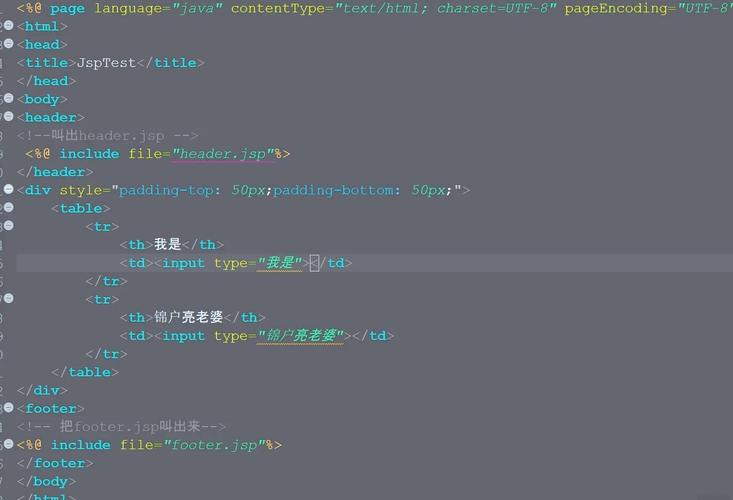
myapp目录下创建一个index.jsp如下:<%@ page language="java" contentType="text/html; charset=UTF-8" pageEncoding="UTF-8"%> <!DOCTYPE html> <html> <head> <title>My First JSP</title> </head> <body> <h1>Hello, JSP!</h1> <p>当前时间:<%= new java.util.Date() %></p> </body> </html>
部署JSP文件
- 将JSP文件直接放入
webapps/myapp目录,Tomcat会自动检测并部署。 - 如果需要部署WAR包,可将JSP文件打包成WAR文件(通过IDE或命令行
jar -cvf myapp.war *),然后放入webapps目录。
访问JSP文件
- 本地访问:浏览器输入
http://localhost:8080/myapp/index.jsp,若显示JSP内容则成功。 - 局域网访问:若需其他设备访问,替换
localhost为Tomcat服务器的IP地址(如http://192.168.1.100:8080/myapp/index.jsp)。 - 端口冲突:若8080端口被占用,可修改
Tomcat/conf/server.xml中的<Connector>标签,更改port属性(如改为8090)。
常见问题及解决
JSP文件无法显示
- 原因:Tomcat未启动或JSP文件路径错误。
- 解决:检查Tomcat启动日志(
logs/catalina.out),确认文件是否位于webapps目录下。
中文乱码
- 原因:编码格式不一致。
- 解决:确保JSP文件编码为UTF-8,并在
<%@ page %>中指定contentType="text/html; charset=UTF-8"。
权限问题(Linux)
- 原因:Tomcat进程无权限访问JSP文件。
- 解决:执行
chmod -R 755 $CATALINA_HOME/webapps/myapp赋予读权限。
高级配置(可选)
配置虚拟主机
- 编辑
server.xml,添加<Host>标签:<Host name="www.example.com" appBase="webapps"> <Context path="/myapp" docBase="/path/to/myapp"/> </Host> - 访问
http://www.example.com:8080/myapp。
集成开发工具
- 使用Eclipse或IntelliJ IDEA配置Tomcat服务器,可直接在IDE中部署和调试JSP文件。
相关问答FAQs
Q1: 为什么JSP文件直接打开显示的是源代码而不是渲染后的页面?
A1: JSP是服务器端技术,需要在Web服务器(如Tomcat)中运行才能解析,直接用浏览器打开会因无法解析JSP标签而显示源代码,需将文件部署到Tomcat的webapps目录并通过服务器地址访问。
Q2: 如何在Linux系统中以非root用户运行Tomcat?
A2: 创建专用用户(如tomcat),分配$CATALINA_HOME目录权限,然后切换到该用户执行./startup.sh,避免直接使用root用户运行,以提高安全性,具体步骤:
sudo useradd -m tomcat
sudo chown -R tomcat:tomcat /opt/tomcat
sudo su - tomcat
./startup.sh
(图片来源网络,侵删)


