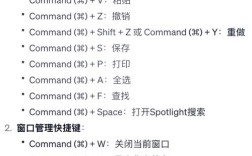
在Linux或Unix-like系统中,top命令是一个非常常用的动态监控工具,它可以实时显示系统中各个进程的资源占用情况,如CPU、内存、命令名等,当用户使用top命令查看完系统状态后,需要退出该命令时,可能会遇到操作不熟悉或误操作的情况,本文将详细介绍如何退出top命令,包括常规退出方法、异常情况处理、不同终端环境下的操作差异,以及一些相关的实用技巧,帮助用户高效、准确地退出top命令并返回到命令行界面。
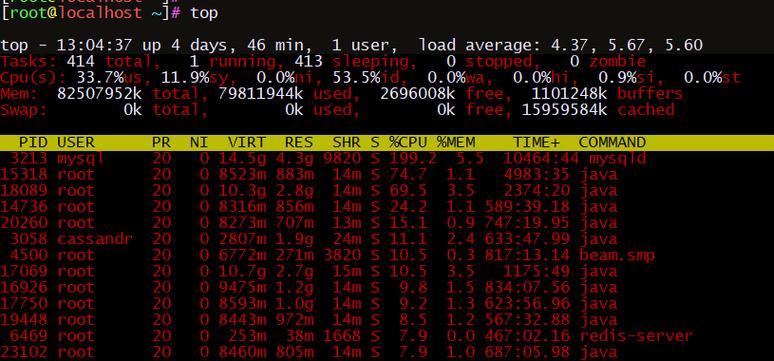
最常规也是最常用的退出top命令的方法是按下键盘上的小写字母q。top命令的设计中,将q键设置为“quit”的快捷键,用户只需在top命令运行的界面中按下q键,即可立即终止top进程并返回到之前的命令行提示符下,这种方法简单快捷,适用于绝大多数终端环境,无论是物理终端还是远程终端(如SSH连接),都能有效使用,需要注意的是,q键是小写字母,如果按下大写的Q,top命令不会响应退出操作,因此需要确保输入的是小写状态。
除了使用q键退出外,用户还可以通过组合键Ctrl+C来强制终止top命令。Ctrl+C是Linux/Unix系统中常用的终止前台进程的组合键,它向当前运行的进程发送一个中断信号(SIGINT),进程收到该信号后会正常退出,在top命令界面中,按下Ctrl+C同样可以退出top并返回命令行,与q键相比,Ctrl+C的适用范围更广,不仅可以用于退出top,还可以用于终止其他大多数前台运行的命令。top命令本身对Ctrl+C的响应与q键基本一致,因此在日常使用中,两种方法可以任选其一。
在某些情况下,top命令可能因为终端配置问题或系统资源占用过高而出现界面卡顿、无法响应键盘输入的情况,即使按下q键或Ctrl+C,也可能无法立即退出,遇到这种情况时,可以尝试使用组合键Ctrl+Z将top进程挂起到后台,然后使用jobs命令查看后台进程列表,再通过kill命令终止进程,具体操作步骤为:首先按下Ctrl+Z,终端会显示类似“[1]+ Stopped top”的提示,表示top进程已被挂起;然后执行jobs命令,可以确认后台进程的编号(如[1]);接着使用kill %1(其中1为进程编号)终止该进程,或者使用kill -9 %1强制终止(如果普通kill命令无效),也可以直接通过ps命令查找top进程的PID(进程ID),例如执行ps aux | grep top,然后使用kill <PID>或kill -9 <PID>终止进程,这种方法虽然步骤稍多,但在top命令异常时非常有效。
对于不习惯使用快捷键的用户,还可以通过top命令的内置交互式命令来退出,在top界面中,按下大写字母(冒号),终端底部会显示一个冒号提示符,此时输入q并按下回车键,同样可以退出top命令,这种方法虽然不如直接按q键快捷,但可以作为一种备选方案,尤其适合对快捷键不熟悉的初学者,需要注意的是,top命令的交互式命令较多,如h可以查看帮助信息,k可以终止指定进程等,用户可以通过按h键查看完整的交互式命令列表,以便更灵活地使用top命令。
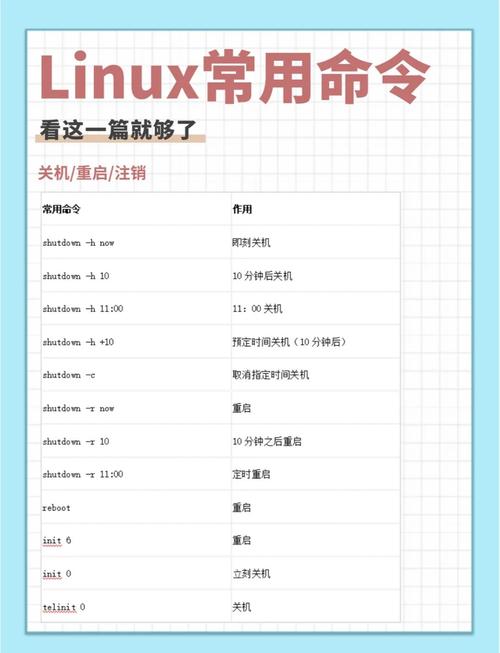
在不同的终端环境下,top命令的退出操作可能存在细微差异,在使用某些图形化终端模拟器(如GNOME Terminal、Konsole等)时,可能需要确保终端窗口处于焦点状态,否则键盘输入可能无法被top命令接收,在通过SSH远程连接服务器时,如果网络不稳定,可能会导致top命令界面卡顿,此时建议先尝试稳定网络连接,再使用q键或Ctrl+C退出,如果网络连接已断开,top进程可能会成为“僵尸进程”,此时需要在本地通过ps和kill命令终止进程,或者重新连接服务器后处理。
为了更直观地展示top命令的退出方法,以下是一个简单的操作对比表格:
| 退出方法 | 操作步骤 | 适用场景 | 优点 | 缺点 |
|---|---|---|---|---|
q键 |
在top界面按下小写字母q |
常规终端环境,网络连接稳定 | 简单快捷,一步操作 | 异常情况下可能无效 |
Ctrl+C |
在top界面按下Ctrl+C组合键 |
所有前台进程,包括异常情况 | 通用性强,强制终止 | 可能丢失未保存的数据 |
Ctrl+Z+kill |
按下Ctrl+Z挂起进程,再用kill命令终止 |
top命令卡顿,无法响应键盘输入 |
适用于异常情况 | 步骤较多,需要额外命令 |
+q |
按下进入交互模式,输入q并回车 |
不习惯快捷键的用户 | 直观易学 | 操作步骤稍多 |
用户还可以通过配置top命令的选项来简化退出操作,使用top -b -n 1命令可以一次性输出系统进程信息并立即退出,而无需进入交互界面。-b选项表示“batch mode”(批处理模式),-n 1表示只刷新一次,这种方法适合在脚本中使用,无需手动干预即可获取top命令的输出结果并退出,对于需要定期监控系统的场景,可以结合watch命令使用,例如watch -n 5 "top -b -n 1",每5秒执行一次top -b -n 1并显示结果,按下Ctrl+C即可退出watch命令,从而间接退出top命令。
在使用top命令时,还需要注意一些常见的问题。top命令可能会占用较高的CPU和内存资源,尤其是在系统负载较高的情况下,长时间运行top命令可能会影响系统性能,在完成监控任务后,应及时退出top命令。top命令的显示界面可以通过按键进行自定义,如f键可以添加或删除显示字段,o键可以调整字段顺序,S键可以切换累计模式等,在自定义界面后,退出top命令时,这些配置默认不会保存,下次启动top时会恢复默认设置,如果需要保存配置,可以将配置写入~/.toprc文件(该文件是top命令的配置文件),但需要注意修改配置文件前备份原始文件,以免影响top命令的正常使用。
对于Linux系统的新手用户来说,可能会混淆top命令与其他监控命令(如htop、glances等)的退出方式,以htop为例,其退出方式同样是按下q键,而glances命令的退出方式则是按下q键或Ctrl+C,虽然大多数监控命令都使用q键作为退出快捷键,但不同命令的交互式命令可能存在差异,因此建议在使用新的监控工具前,先通过帮助信息(如按h键)了解其操作方式。
退出top命令的方法多种多样,用户可以根据实际场景选择最适合的操作方式,常规情况下,使用q键或Ctrl+C是最简单高效的选择;当top命令出现异常时,可以通过Ctrl+Z和kill命令组合来终止进程;对于脚本或自动化任务,可以使用top -b -n 1选项实现非交互式退出,掌握这些退出方法,不仅可以提高工作效率,还能避免因无法退出top命令而导致的终端卡顿问题,通过不断的实践和熟悉,用户可以更加灵活地使用top命令,更好地管理和监控系统资源。
相关问答FAQs:
-
问:在
top命令界面中按下q键没有反应,该怎么办?
答:如果按下q键后top命令没有退出,可能是由于终端卡顿或键盘输入未被正确识别,可以尝试以下方法:- 按下
Ctrl+C组合键,尝试强制终止进程; - 如果
Ctrl+C无效,按下Ctrl+Z将top进程挂起到后台,然后使用jobs命令查看进程编号,再通过kill %<编号>或kill -9 %<编号>终止进程; - 如果以上方法均无效,可以通过
ps aux | grep top查找top进程的PID,然后使用kill <PID>或kill -9 <PID>强制终止进程。
- 按下
-
问:如何让
top命令在执行后自动退出,而不需要手动按q键?
答:可以使用top命令的批处理模式(-b选项)结合指定刷新次数(-n选项)来实现自动退出,执行top -b -n 1命令,top会输出一次系统进程信息后自动退出,这种方法适合在脚本中使用,无需手动干预即可获取监控数据并退出,如果需要定期执行,可以结合watch命令,如watch -n 5 "top -b -n 1",每5秒执行一次并显示结果,按下Ctrl+C即可退出watch命令。