使用Dreamweaver(简称DW)建设网站是一个系统性的过程,结合了可视化设计、代码编辑和站点管理功能,以下是详细的步骤和注意事项,帮助用户从零开始搭建一个完整的网站。
准备工作与基础设置
在开始使用DW之前,需要明确网站的目标和结构,确定网站的主题(如企业官网、个人博客等),并规划好栏目分类(如首页、关于我们、产品展示、联系方式等),准备相关素材,包括文字内容、图片、视频等,确保文件命名规范(使用英文或拼音,避免特殊字符和空格),安装并启动DW,进入工作界面,首次使用时,建议切换到“经典”工作区,该布局更符合传统网页开发习惯,在菜单栏中选择“站点”>“新建站点”,打开站点设置向导,在“站点”选项卡中,输入站点名称(如“MyWebsite”),并选择本地站点文件夹的存放路径(建议使用英文路径,如“D:\WebProject”),勾选“服务器”选项卡,若需本地预览,可选择“本地/网络”作为服务器,并将站点文件夹指定为“Web根目录”,这样DW会自动生成一个本地服务器环境,便于测试动态页面。
创建与管理网页文件
站点建立后,DW会在左侧的“文件”面板中显示站点结构,右键点击站点名称,选择“新建文件”,即可创建HTML页面,默认首页文件名应为“index.html”(DW会自动将其识别为首页),若需创建子页面,如“about.html”“products.html”等,重复上述操作,在“文件”面板中,可以通过拖拽文件来调整目录结构,例如将“images”文件夹(用于存放图片)和“css”文件夹(用于存放样式表)放在站点根目录下,保持文件组织清晰,编辑网页时,直接在“设计”视图中通过拖拽元素(如文本、图片、表格)进行布局,或切换到“代码”视图手动编写HTML/CSS代码,DW的“实时视图”功能可预览页面效果,同时支持“拆分”视图,同步显示代码和设计结果,方便调试。
网页布局与内容添加
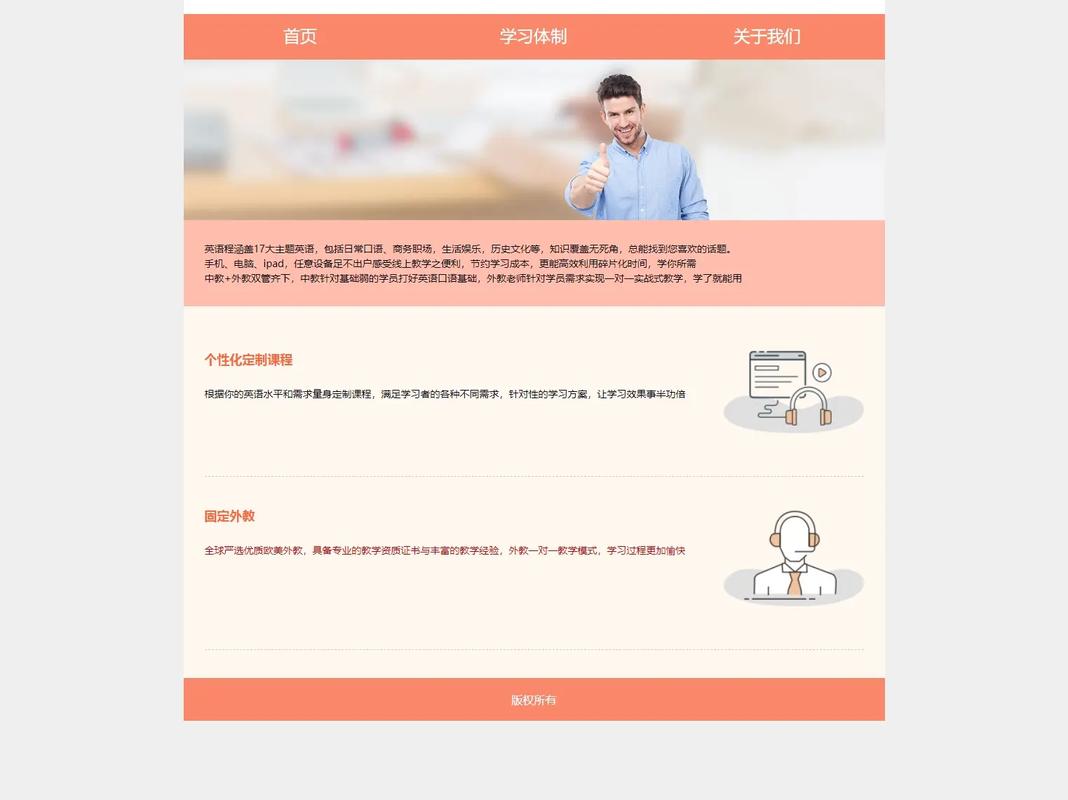
网页布局是网站建设的核心步骤,DW提供了多种布局工具,包括表格、AP Div(绝对定位元素)和CSS+Div布局,推荐使用CSS+Div方式,因其更符合Web标准且利于SEO优化,在“插入”面板中选择“布局”类别,点击“插入Div标签”,在弹出的对话框中设置ID类名(如“header”“main”“footer”),然后在“CSS设计器”面板中定义样式(如宽度、高度、背景色、边距等),对于内容添加,文本可直接在“设计”视图中输入,或通过“复制粘贴”导入Word文档(注意使用DW的“粘贴文本”功能,避免格式混乱),插入图片时,点击“插入”>“图像”,选择本地图片文件,DW会自动将图片复制到站点下的“images”文件夹中,并生成相对路径链接,若需插入多媒体元素(如视频、音频),可通过“插入”>“媒体”选择相应文件,并设置播放控件和自动播放选项。
样式设计与美化
网页的美化主要通过CSS实现,DW的“CSS设计器”面板提供了直观的样式编辑界面,用户可以创建新样式(如类选择器、ID选择器或标签选择器),在“属性”区域设置字体、颜色、边框、浮动等样式,为标题文本设置字体为“微软雅黑”、字号为24px、颜色为#333,只需选中标题元素,在“CSS设计器”中对应修改属性即可,若需使用外部样式表(推荐方式),可在“CSS设计器”中点击“附加CSS文件”,选择已有的.css文件(如“style.css”),或新建样式表文件,DW还预设了丰富的CSS布局模板,通过“新建”>“从模板新建”>“页面模板”可直接调用,快速搭建响应式布局框架,利用“行为”面板(“窗口”>“行为”)可添加交互效果,如鼠标悬停时图片放大、页面加载时弹出提示框等。
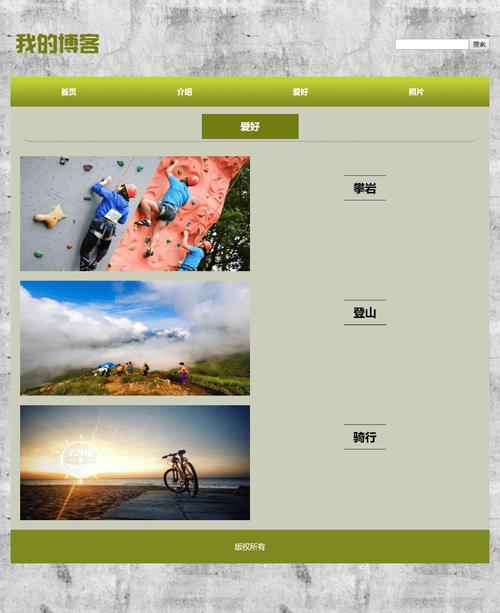
链接与交互功能实现
网站的导航功能依赖于超链接的设置,选中需要添加链接的文本或图片,在“属性”面板的“链接”文本框中输入目标文件的相对路径(如“about.html”)或绝对路径(如“http://www.example.com”),若需链接到页面内的锚点,先在目标位置插入“命名锚点”(“插入”>“命名锚点”),然后链接时输入“#锚点名称”,对于动态交互功能(如表单提交、用户登录),需使用服务器端语言(如PHP、ASP),DW的“服务器行为”面板(“窗口”>“服务器行为”)可快速添加表单验证、数据库连接等功能,创建一个用户注册表单,插入“文本域”“提交按钮”等表单元素,选中表单后,在“服务器行为”中选择“插入记录”,配置数据库表单字段,即可实现数据提交功能。
测试与发布
网站完成后,需进行全面测试,在DW中按“F12”键可直接在浏览器中预览页面,检查布局是否错乱、链接是否有效、图片是否正常显示,推荐使用多浏览器测试(如Chrome、Firefox、Edge),确保兼容性,若涉及动态页面,需在本地搭建服务器环境(如XAMPP、WampServer),通过“站点”>“管理站点”>“服务器”配置远程服务器信息,发布网站时,购买域名和虚拟主机后,在“服务器”选项卡中填写FTP地址、用户名、密码等信息,点击“连接”测试连接成功后,在“文件”面板中右键点击站点文件,选择“上传”即可将网站文件传输到远程服务器,上传后,通过域名访问网站,确保所有功能正常运行。
维护与更新
网站上线后,需定期维护更新内容,DW的“同步站点”功能(“站点”>“同步”)可自动检测本地与远程服务器的文件差异,并同步更新,若需修改页面,直接在DW中打开对应文件编辑,保存后重新上传即可,对于大型网站,建议使用版本控制工具(如Git)管理代码,避免误操作导致数据丢失。
相关问答FAQs
问题1:使用DW制作网站时,如何确保网页在不同设备上都能正常显示?
解答:响应式设计是解决多设备兼容性的关键,在页面头部添加“viewport”元标签(<meta name="viewport" content="width=device-width, initial-scale=1.0">),确保页面自适应屏幕宽度,使用CSS媒体查询(Media Queries)为不同屏幕尺寸设置样式,
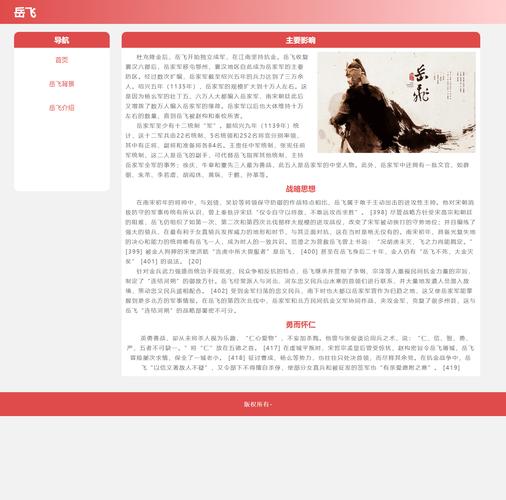
@media screen and (max-width: 768px) {
    .container { width: 100%; }
    .menu { display: none; }
}
DW的“流体网格布局”功能可自动生成响应式框架,通过拖拽调整不同断点下的元素布局,确保手机、平板、电脑端显示效果一致。
问题2:DW中如何优化网页加载速度?
解答:优化加载速度需从多个方面入手:一是压缩图片资源,使用DW内置的“图像预览”功能(“文件”>“导出”>“存储为Web所用格式”),选择JPEG、PNG或GIF格式并调整压缩比例,在保证画质的前提下减小文件体积,二是精简CSS和JavaScript代码,删除未使用的样式和脚本,或将多个CSS/JS文件合并为单个文件,减少HTTP请求次数,三是使用DW的“性能检测器”(“站点”>“检查页面”>“验证标记”),检查代码冗余和错误,优化DOM结构,启用浏览器缓存(通过设置Cache-Control头)和内容分发网络(CDN)也可显著提升加载速度。